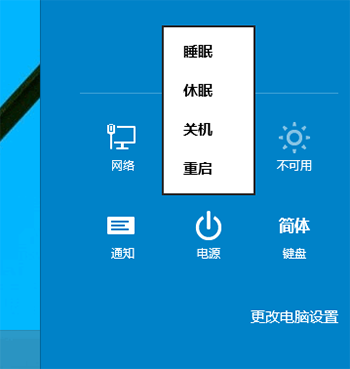
Windows 8 移除開始按鈕讓無數老用戶「找不到關機」,Windows 10 雖回歸開始菜單,但關機方式更多元化。本文整理 5 種關機路徑,從最直觀的圖形介面到極客愛用的快捷鍵、觸控專用的滑動關機,總有一款適合您的習慣。
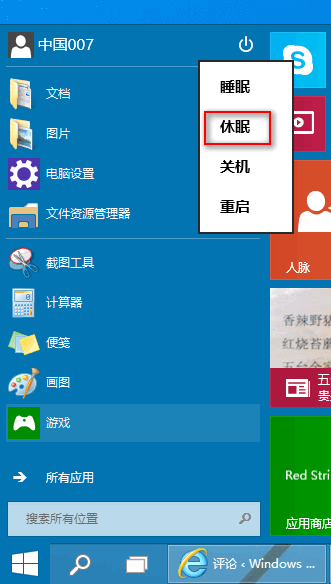
方法一:開始菜單電源鍵(最直觀,推薦新手)
- 點擊工作列左側 開始按鈕 (Windows 圖示)
- 選單頂部/左側點擊 電源圖示 (圓圈加一豎線)
- 彈出選單點擊 「關機」
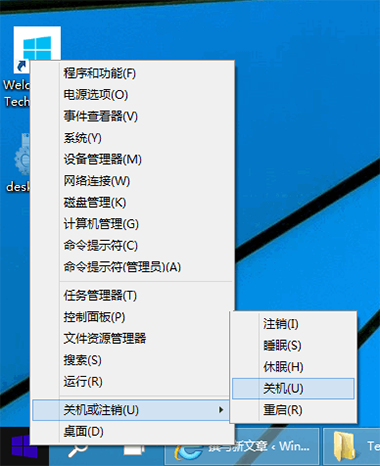
方法二:Win+X 隱藏超級選單(高效、鍵盤黨最愛)
- 按 Win + X(或右鍵點擊開始按鈕)
- 選單中點擊 「關機或登出」
- 子選單點擊 「關機」
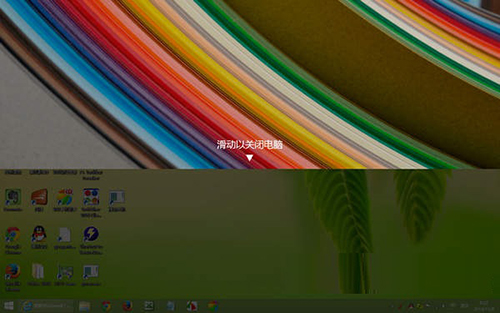
方法三:滑動關機(觸控裝置專屬,酷炫實用)
- 從螢幕上方邊緣向下滑動(或按 Win + K 喚出投影選單側邊)
- 畫面顯示「將畫面往下滑動以關機」
- 手指/滑鼠往下拖曳至底部,系統優雅關機
適用場景:Surface、觸控筆電、平板模式、投影教學結束快速收尾。
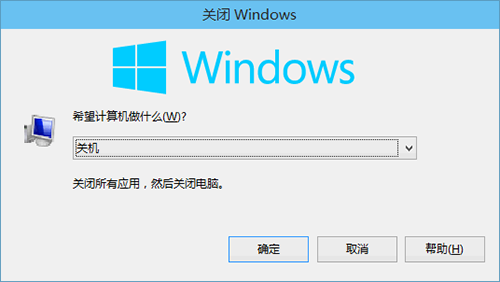
方法四:桌面 Alt+F4 經典大法(最快,資深用戶必備)
⚠️ 必須在「桌面」按下(非視窗內)
- 按 Win + D 回到桌面(或 Win + , 預覽桌面)
- 按 Alt + F4
- 「關閉 Windows」對話框 → 下拉選單選「關機」 → 確定/Enter
方法五:Win+I 設定介面關機(現代風格)
- 按 Win + I 開啟「設定」
- 點擊左側/頂部「電源」圖示
- 選擇「關機」
進階技巧:命令列/捷徑/排程關機
| 方式 |
指令/操作 |
說明 |
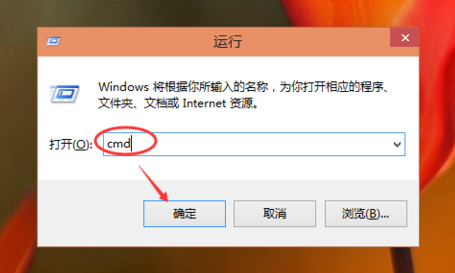
| 執行/命令提示字元/PowerShell |
shutdown /s /t 0 |
立即關機(/t 秒數可設定延遲) |
| 重新開機 |
shutdown /r /t 0 |
套用更新需重開機時使用 |
| 休眠 |
shutdown /h |
儲存狀態至硬碟,斷電可恢復 |
| 建立桌面捷徑 |
右鍵桌面 → 新增 → 捷徑 → 輸入上述指令 |
雙擊即關機,可釘選工作列 |
| 排程關機 |
工作排程器 → 建立基本任務 → 觸發條件 → 動作:shutdown /s /t 0 |
定時自動關機(如下載完成後) |
關機 vs 重開機 vs 睡眠 vs 休眠:怎麼選?
- 關機:完全斷電,下次開機冷啟動(啟動較慢但最乾淨)
- 重開機:關機後自動開機,套用更新、清理記憶體洩漏
- 睡眠:記憶體供電維持狀態,秒級喚醒,耗少量電
- 休眠:狀態寫入硬碟,斷電零耗電,喚醒較睡眠慢但比冷啟動快
常見問題
- Q: 點關機卻自動重開機?
- A: 設定 → 系統 → 電源與睡眠 → 額外電源設定 → 選擇電源方案的「變更方案設定」 → 「變更進階電源設定」 → 電源按鈕與蓋子 → 關機動作 → 設為「關機」而非「重新開機」。或檢查「快速啟動」是否導致問題(控制台 → 電源選項 → 選擇電源按鈕的功能 → 變更目前無法使用的設定 → 取消勾選「啟用快速啟動」)。
- Q: 筆電合上蓋子不睡眠/不關機?
- A: 同樣在「電源按鈕與蓋子」設定「合上蓋子」動作(接通電源/使用電池分別設定)。
- Q: 強制關機(死當)怎麼辦?
- A: 長按電源鍵 8-10 秒強制斷電,再重新開機。習慣性死當請檢查硬體/驅動/散熱。