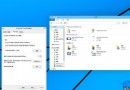
Windows 10 內建的「系統還原」功能,能在系統發生錯誤、驅動衝突、更新失敗時,將系統檔案、登錄、已安裝程式回滾至先前建立的「還原點」,且不影響個人檔案(文件、照片、影片等)。本文提供完整操作教學,包含啟動還原、選擇還原點、進階選項與疑難排解。
啟動系統還原的三種方式
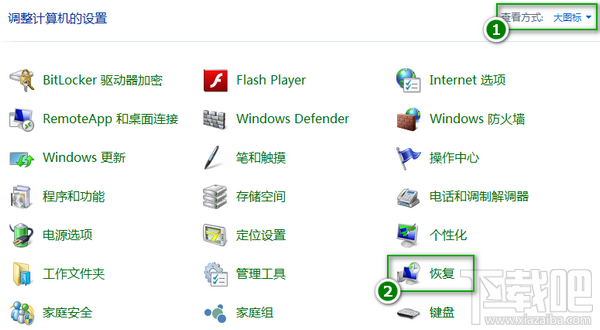
方式一:控制台(最通用)
- 右鍵開始按鈕 → 控制台(大圖示檢視)
- 點擊「恢復」
- 點擊「開啟系統還原」
方式二:執行指令(最快)
按 Win + R → 輸入 rstrui → 按 Enter
方式三:無法開機時(WinRE 環境)
- 強制關機 3 次(開機轉圈時長按電源鍵),第 4 次進入「自動修復」
- 進階選項 → 疑難排解 → 進階選項 → 系統還原
選擇還原點:兩種策略
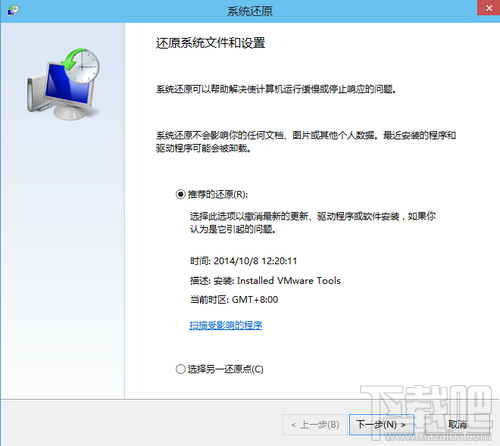
策略一:推薦還原點(預設,最省心)
- 嚮導顯示「推薦的還原點」(最近一次系統偵測穩定的時間點)
- 點擊「下一步」→ 確認受影響的程式/驅動 → 「完成」
- 系統重新開機執行還原(過程不可中斷,約 10-30 分鐘)
策略二:自選還原點(精準回溯)
- 勾選「選擇其他還原點」→ 下一步
- 勾選「顯示更多還原點」查看完整列表
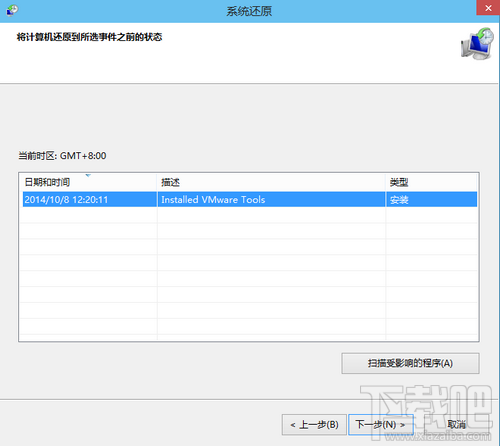
- 根據「日期/時間」、「描述」、「類型」(關鍵更新/手動/系統檢查點)選擇
- 點擊「掃描受影響的程式」預覽將被移除/還原的軟體與驅動
- 確認無誤 → 下一步 → 完成
系統還原 vs 系統重設 vs 映像備份
| 功能 |
影響範圍 |
個人檔案 |
已安裝程式 |
適用場景 |
| 系統還原 |
系統檔、登錄、驅動、系統設定 |
保留 |
還原點後安裝的會移除 |
驅動衝突、更新失敗、設定錯誤 |
| 系統重設 (保留檔案) |
重裝 Windows、移除所有應用 |
保留 |
全部移除 |
系統嚴重損壞、效能嚴重下降 |
| 系統重設 (移除所有) |
全盤重裝 |
移除 |
全部移除 |
出售電腦、頑疾無解 |
| 系統映像備份還原 |
整顆磁碟/分區逐位元還原 |
還原至備份時刻 |
還原至備份時刻 |
硬碟故障、勒索軟體、整機遷移 |
啟用與管理還原點(預防勝於治療)
- 控制台 → 系統 → 系統保護 → 系統保護頁籤
- 選擇系統碟 (C:) → 「設定」
- 開啟「開啟系統保護」
- 調整「最大使用量」:建議 5%-10%(500GB 硬碟約 25-50GB)
- 點擊「建立」可手動創建還原點(如安裝新驅動前)
常見問題 FAQ
- Q: 系統還原後故障仍未解決怎麼辦?
- A: 嘗試更早的還原點 → 進入安全模式還原 → 使用系統映像備份還原 → 最後才考慮重裝系統。
- Q: 還原點消失/無法建立?
- A: 檢查磁碟空間是否充足、系統保護是否開啟、防毒軟體是否攔截、磁碟錯誤(執行
chkdsk /f /r)。
- Q: 還原會刪除我的文件嗎?
- A: 不會。僅影響系統檔、登錄、程式檔。桌面、文件庫、圖片等個人資料完全保留。
- Q: 還原過程中斷電怎麼辦?
- A: 重新開機通常會自動回滾至還原前狀態,或進入 WinRE 重試。極少數情況需重裝。
專家建議
🛡️ 養成習慣:安裝大型軟體、更新驅動、修改註冊表前,手動建立還原點(命名如「裝Office前」、「更新顯卡驅動前」)。
💾 多層防護:系統還原 + 定期系統映像備份 (Macrium Reflect 免費版) + 重要資料雲端同步 = 最強資安三角。