新安裝 Windows 10 後,預設螢幕亮度往往過高,長時間使用易導致眼睛疲勞、乾澀甚至視力下降。本文提供圖文並茂的詳細教學,教您在四個簡單步驟內找到亮度調節滑桿,調整至最舒適的等級,守護雙眼健康。
方法一:透過「個人化」設定調節(標準方式)
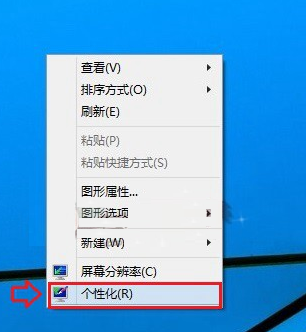
- 開啟個人化:在桌面空白處按右鍵,選擇「個人化」。
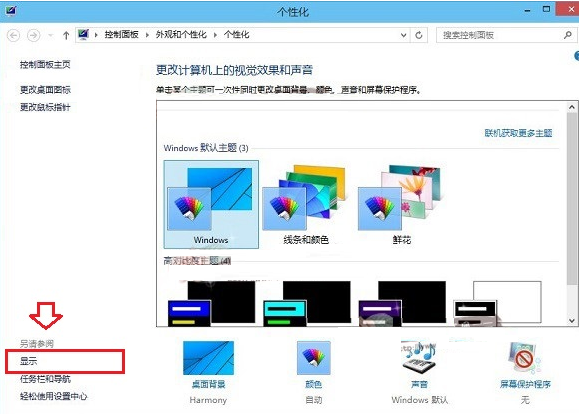
- 進入顯示設定:左下角點擊「顯示」連結。
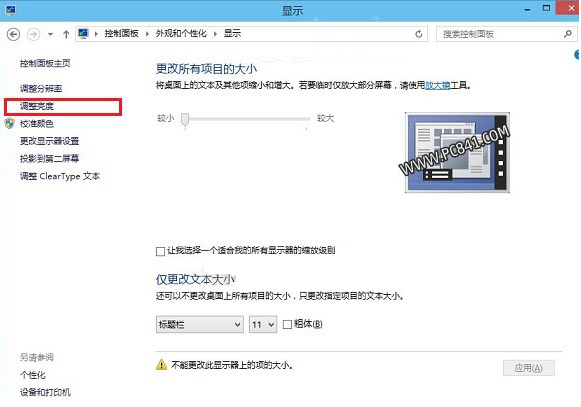
- 選擇亮度調節:左側選單點擊「調節亮度」。
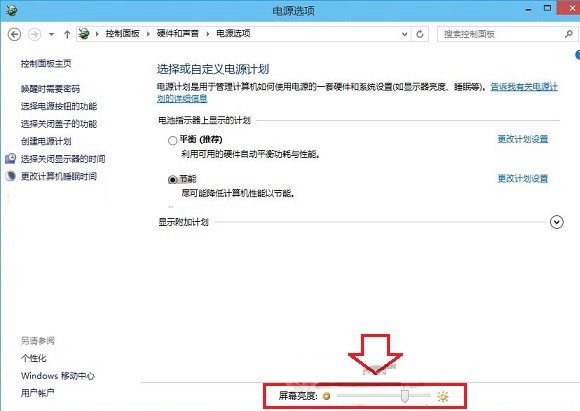
- 拖曳滑桿:視窗底部中央的亮度滑桿左右拖動,即時預覽效果,鬆開滑鼠完成設定。
方法二:快速動作中心(Win10 正式版適用)
按 Win + A 開啟動作中心,底部快速操作區直接提供亮度磁貼(太陽圖示),點擊循環切換 0%、25%、50%、75%、100% 五檔,或右鍵選擇「前往設定」進入精確滑桿。
方法三:筆電專用鍵盤快捷鍵
大多數筆電鍵盤頂列功能鍵(F1-F12)印有太陽圖示:
- Fn + 亮度降低鍵(通常是 F5/F6/F7,印有太陽-)
- Fn + 亮度提高鍵(通常是 F6/F7/F8,印有太陽+)
此為硬體級調節,無需進入系統介面,回應最快。
方法四:顯示卡控制面板(進階色彩校正)
- NVIDIA:右鍵桌面 → NVIDIA 控制台 → 調整桌面色彩設定 → 亮度/對比/伽瑪
- AMD:Radeon 設定 → 顯示 → 色彩 → 亮度滑桿
- Intel:圖形控制台 → 色彩設定 → 亮度/對比/伽瑪
護眼亮度設定建議
| 環境光線 |
建議亮度 |
補充建議 |
| 明亮辦公室/戶外 |
70%-100% |
搭配防眩光螢幕貼膜 |
| 一般室內照明 |
40%-60% |
啟用夜間燈光模式(減藍光) |
| 昏暗/夜間環境 |
10%-30% |
開啟深色模式、降低色溫 |
進階護眼功能:夜間燈光模式
- 設定 → 系統 → 顯示 → 夜間燈光設定
- 開啟「立即開啟」或設定排程(日落至日出/自訂時間)
- 調整「色溫」滑桿:越暖(紅)越不刺眼,建議 3400K-4200K
此功能減少藍光輸出,降低褪黑素抑制,改善睡眠品質。
常見問題排查
- 亮度滑桿不見了/無法調節?
- 更新顯示卡驅動(官網下載最新版),或裝置管理員 → 顯示介面卡 → 右鍵更新驅動程式 → 自動搜尋。
- 外接螢幕無法用系統調亮度?
- 外接螢幕需使用螢幕本體物理按鍵(Menu/OSD 選單)調節,系統滑桿通常僅控制內建面板。
- 亮度自動跳動/不聽使喚?
- 關閉「自動調整螢幕亮度」(設定 → 系統 → 顯示 → 亮度與色彩),或停用顯示卡省電功能(如 Intel Display Power Saving)。