Windows 10 引入「任務檢視」 (Task View) 整合虛擬桌面與視窗切換,提供直觀多工管理介面。
一、工作列按鈕
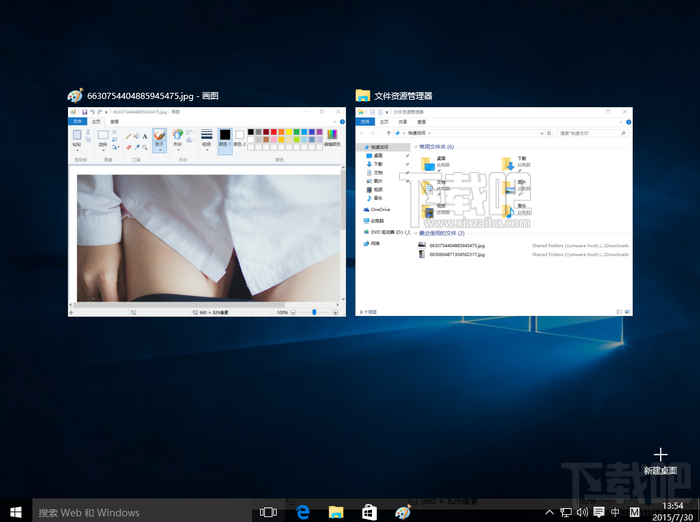
- 點擊工作列「任務檢視」按鈕 (預設在開始按鈕右側,圖示為重疊矩形)。
- 進入任務檢視介面:上方顯示虛擬桌面縮圖 (可新增/切換/關閉),下方顯示目前桌面所有開啟視窗縮圖,點擊任一視窗即可切換。

二、快捷鍵 (非觸控裝置最快)
- Win+Tab:開啟任務檢視介面 (持續按住可停留,釋放自動切換至選中視窗)。
- Alt+Tab:傳統視窗切換器 (僅切換視窗,不含虛擬桌面)。
- Win+Ctrl+D:新增虛擬桌面。
- Win+Ctrl+F4:關閉目前虛擬桌面 (視窗移回主桌面)。
- Win+Ctrl+Left/Right:在虛擬桌面間快速切換。
虛擬桌面應用場景
- 工作/生活環境隔離:桌面 1 放辦公軟體、桌面 2 放影音娛樂。
- 專案並行:每個專案佔一虛擬桌面,相關視窗分組管理。
- 簡報/投影:僅在主桌面投影,其他桌面準備備用資料。