Windows XP Windows 7 Windows 2003 Windows Vista Windows 綜合教學 Linux 系統教學
Windows 10 Windows 8 Windows 2008 Windows NT Windows Server 電腦軟體教學

Win10 設定開機密碼 (字元、圖片、PIN) 完整教學

編輯:Windows 10 系統介紹

Windows 10 提供三種登入認證方式:傳統字元密碼、圖片密碼 (觸控友善)、PIN 碼 (數字/字母混合,綁定裝置更安全)。設定路徑統一在「設定」→「帳號」→「登入選項」。
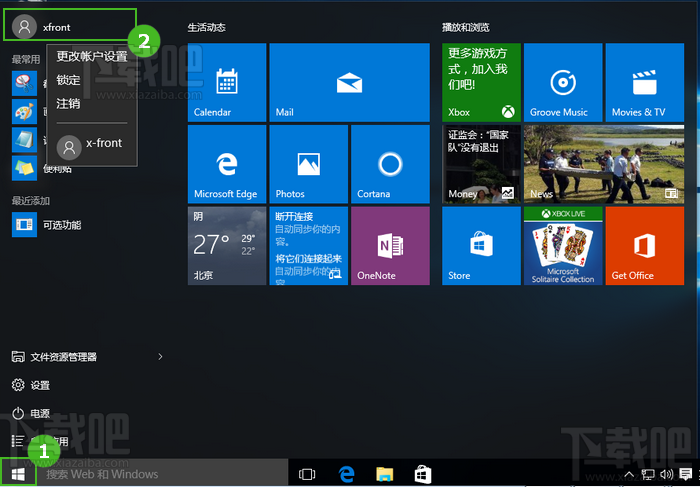
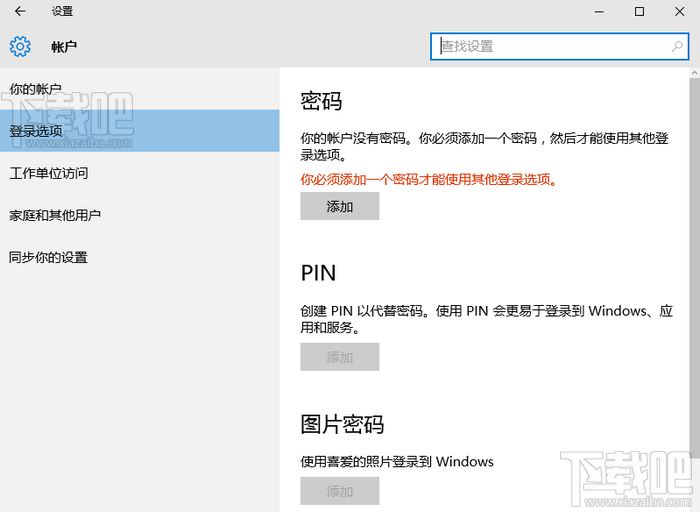
進入設定頁面

  1. 點擊「開始」→ 點擊使用者帳號名稱 →「變更帳號設定」。
  2. 或「設定」→「帳號」→「登入選項」。
  3. 左側即可見三種密碼選項:密碼、圖片密碼、PIN。

一、字元密碼 (基礎,其他兩者前置條件)

  1. 點擊「密碼」下方「新增」。
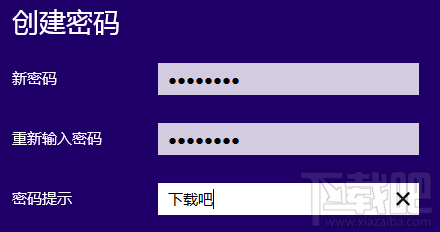
  2. 輸入新密碼、確認密碼、密碼提示 (必填)。
  3. 「下一步」→「完成」。

二、圖片密碼 (適合觸控螢幕/筆電)

  1. 點擊「圖片密碼」下方「新增」→ 輸入目前字元密碼驗證。
  2. 「選擇圖片」→ 挑選一張喜歡的圖片 →「使用這張圖片」。
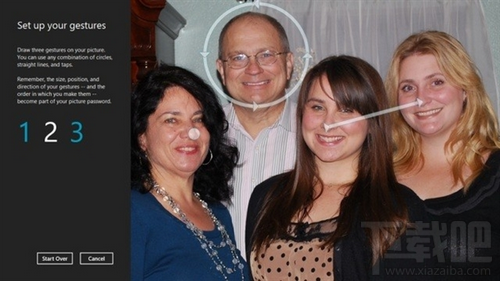
  3. 在圖片上繪製三個手勢 (點擊、直線、圓形組合),依大小、位置、方向、順序設定。重複確認一次。
  4. 「完成」。

三、PIN 碼 (推薦,安全且快速)

  1. 點擊「PIN」下方「新增」→ 輸入字元密碼驗證。
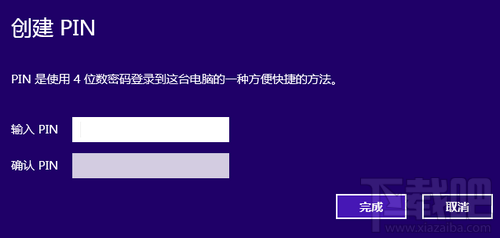
  2. 設定 PIN (預設 4 位數字,可勾選「包含字母和符號」設定更複雜 PIN)。
  3. 確認 PIN →「確定」。

安全性補充

  • PIN 僅儲存在本地裝置 TPM 晶片 (若有) 或加密儲存,不傳輸至網路,比密碼更難被遠端竊取。
  • Windows Hello 支援指紋、臉部辨識 (需硬體支援),安全性最高。
  • 忘記 PIN 可點擊「我忘記 PIN」透過密碼重設。
Copyright © Windows教程網 All Rights Reserved