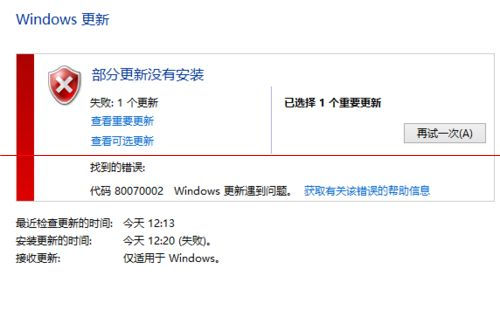
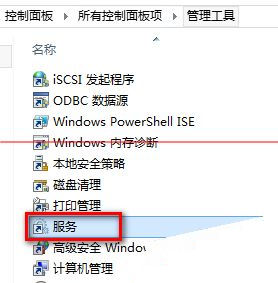
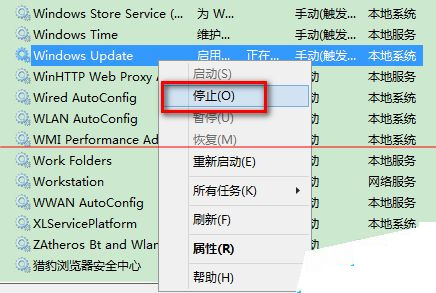
Windows Update 報錯 0x80070002(系統找不到指定檔案),主因更新快取資料夾 SoftwareDistribution 內檔案損壞/遺失/鎖定。微軟官方標準修復:停服務 → 清快取 → 重服務。
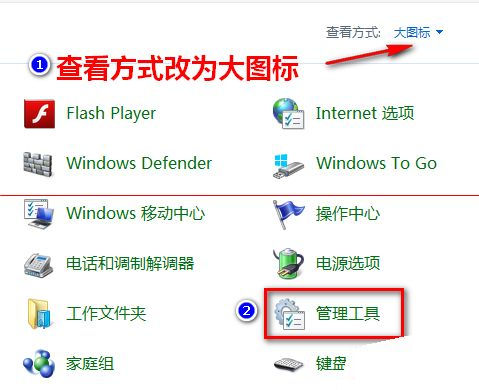
C:\Windows\SoftwareDistribution:DataStore > 全選刪除所有檔案/資料夾(需管理員權限點「繼續」)。Download > 全選刪除所有檔案/資料夾(同樣需管理員權限)。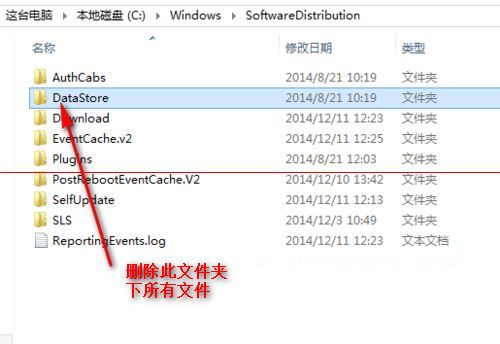
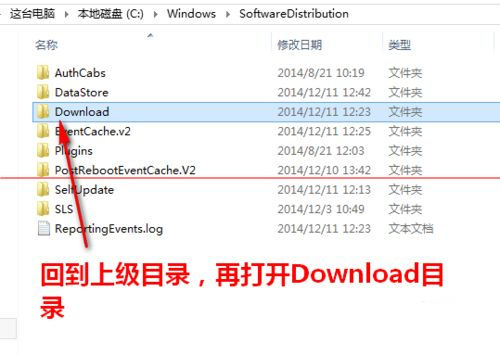
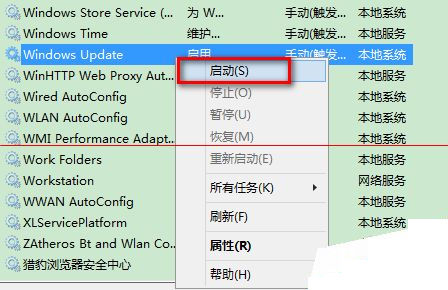
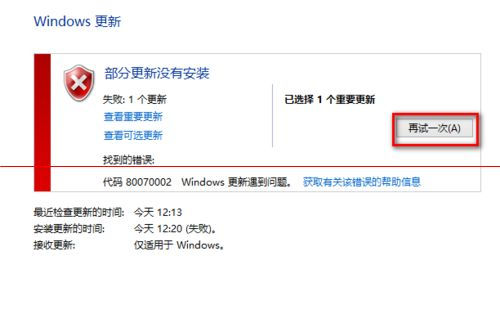
SoftwareDistribution\DataStore:更新偵測/狀態資料庫。SoftwareDistribution\Download:更新檔案下載暫存區。0x80070002 (ERROR_FILE_NOT_FOUND)。0x80070003 (ERROR_PATH_NOT_FOUND) 等路徑/檔案錯誤。net stop wuauserv & rd /s /q %systemroot%\SoftwareDistribution & net start wuauservsfc /scannow + DISM /RestoreHealth 修復系統檔,或執行 Windows Update 疑難排解。此為微軟官方知識庫 (KB) 標準修復流程,安全無副作用,建議優先執行。
Windows 10 內建 Windows Defender 啟用與掃描教學
Windows Defender 內建廣告攔截功能啟用教學:免裝第三方工具輕鬆屏蔽彈窗
Win10 動作中心開關灰色無法點擊?群組原則啟用通知功能解決
Win10 內建遊戲列錄影 (Game Bar) 完整教學:Win+G 喚出、Xbox 管理、檔案位置
Win10 忘記 PIN 碼怎麼辦?登入選項「我忘記我的 PIN」驗證帳號密碼後重設
升級 Windows 10 後 C 槽空間告急?內建磁碟清理一鍵釋放大量空間