Windows 10 動作中心(通知中心)開關呈灰色無法切換,通常是群組原則「移除通知和動作中心」被啟用,導致系統強制隱藏該功能。透過 gpedit.msc 將該原則設為「已停用」即可恢復正常。本文提供完整圖文步驟,適用於 Windows 10 專業版/企業版/教育版。
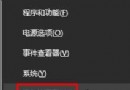
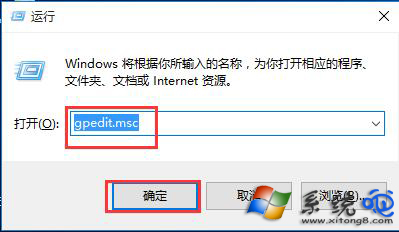
按 Win + R → 輸入 gpedit.msc → 按 Enter。
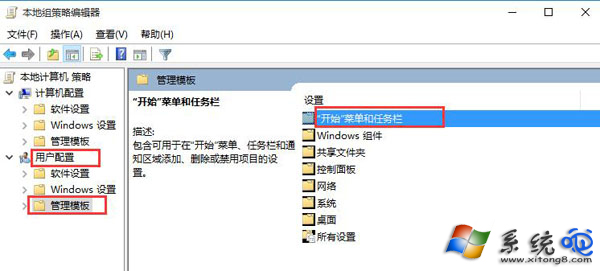
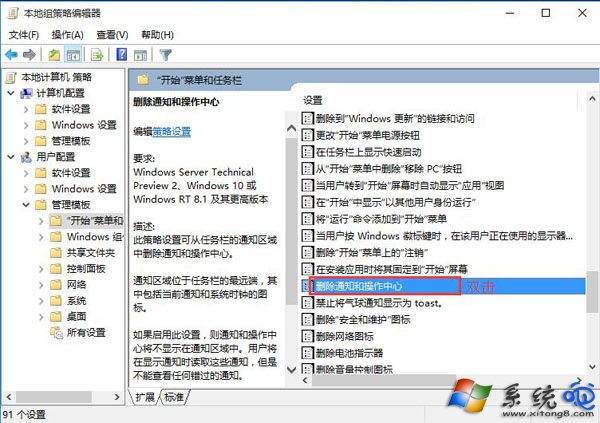
依序展開:「使用者設定」→「管理範本」→「開始功能表和工作列」。
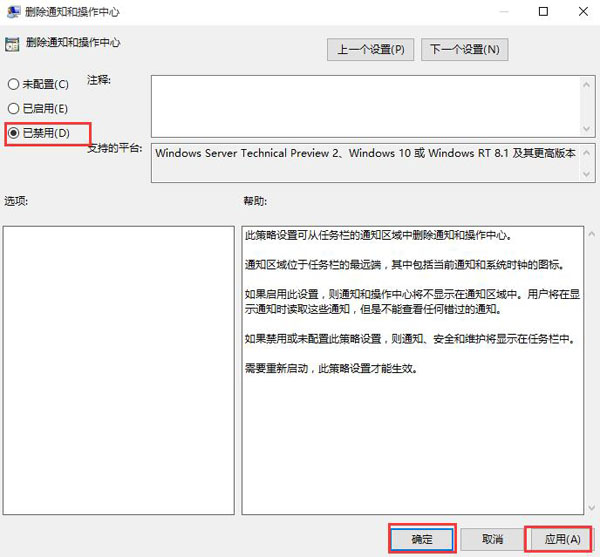
在右側清單找到「移除通知和動作中心」,雙擊開啟 → 選擇「已停用」 → 點選「套用」→「確定」。
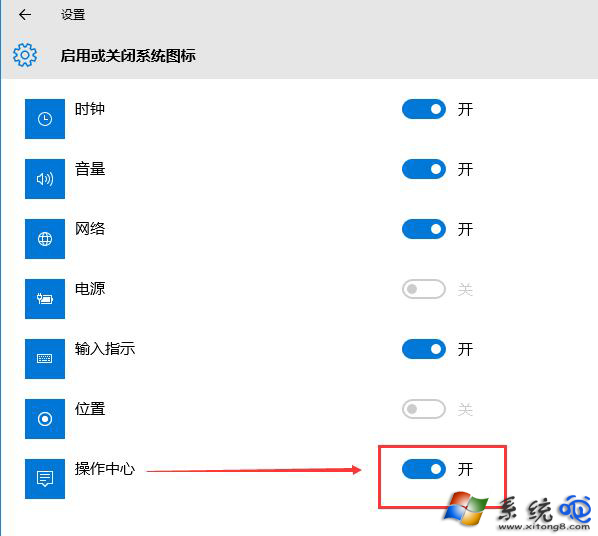
開啟「設定」→「個人化」→「工作列」→「開啟或關閉系統圖示」,動作中心開關應恢復正常可點擊狀態,不再呈灰色。
regedit → 定位 HKEY_CURRENT_USER\Software\Policies\Microsoft\Windows\Explorer → 找到或新建 DisableNotificationCenter (DWORD) → 設值為 0 → 重新登入。gpupdate /force 或重新登入/重開機。| 原則名稱 | 路徑 | 建議設定 |
|---|---|---|
| 移除通知和動作中心 | 使用者設定 → 管理範本 → 開始功能表和工作列 | 已停用 |
| 關閉通知 | 使用者設定 → 管理範本 → 開始功能表和工作列 | 未設定/已停用 |
| 不允許通知鎖定畫面顯示 | 使用者設定 → 管理範本 → 開始功能表和工作列 | 未設定/已停用 |