筆電全螢幕遊戲切換至桌面 (Alt+Tab/Win 鍵) 觸發藍屏 DRIVER_POWER_STATE_FAILURE,錯誤參數通常指向電池驅動 (battc.sys) 或 ACPI 電源管理驅動。主因是遊戲獨佔顯卡電源狀態與系統休眠/混合睡眠機制衝突。本文提供針對性解決方案。
核心解決步驟
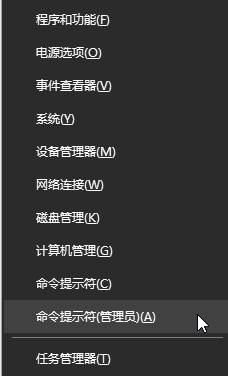
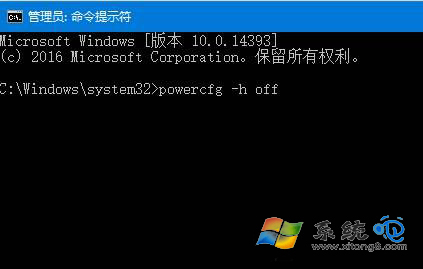
- 以管理員身分開啟命令提示字元:
powercfg -h off (關閉休眠,同時移除 hiberfil.sys 釋放 C 槽空間)
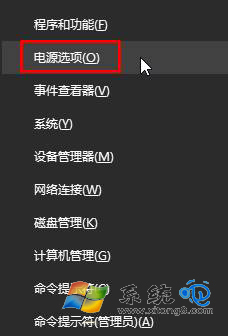
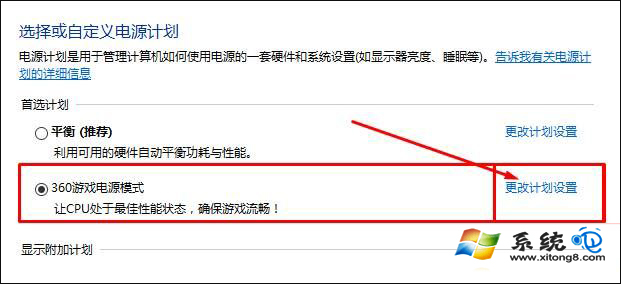
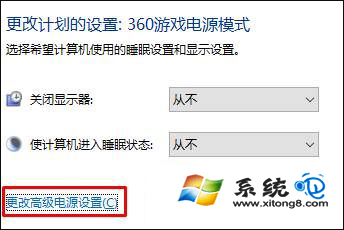
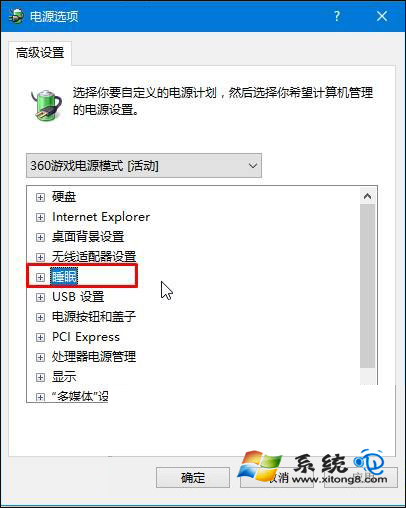
- 控制台 → 電源選項 → 當前方案「變更方案設定」→「變更進階電源設定」。
- 展開「睡眠」→「允許混合睡眠」→ 設為「停用」 (插電/電池皆設停用)。
- 確定 → 重新開機驗證。
原理分析
- 全螢幕遊戲獨佔 GPU,切換桌面觸發 DWM 重新合成,電源管理嘗試切換顯卡電源狀態 (D0/D3)。
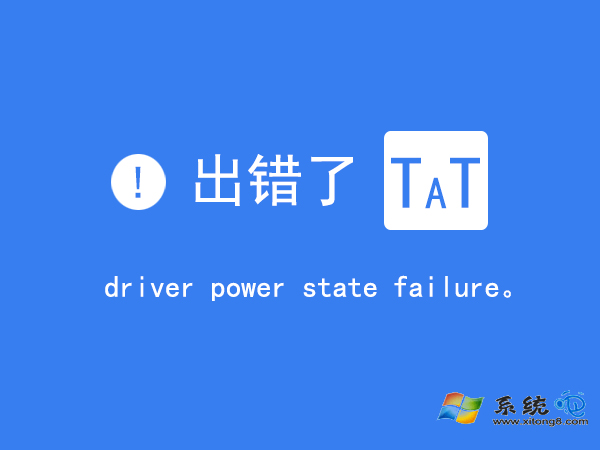
- 混合睡眠 將記憶體內容寫入硬碟 (hiberfil.sys) 同時進入睡眠 (S3),若遊戲/顯卡驅動未正確處理電源轉換 IRP (I/O Request Packet),導致
DRIVER_POWER_STATE_FAILURE (0x9F)。
- 關閉休眠移除 hiberfil.sys,關閉混合睡眠避免 S3+休眠雙重路徑,強制純睡眠 (S3) 或現代待機 (S0ix),消除衝突點。
進階補充方案
- 更新顯卡驅動:NVIDIA/AMD/Intel 官網下載最新 WHQL 驅動 (非筆電廠商版)。
- 更新 BIOS/EC 韌體:筆電廠商支援頁面,修正 ACPI 表格與電源狀態轉換邏輯。
- 電池驅動重裝:裝置管理員 → 電池 → Microsoft ACPI-Compliant Control Method Battery → 解除安裝 → 掃描硬體變更重裝。
- 遊戲設定:視窗化/無邊框視窗模式、關閉獨佔全螢幕優化 (相容性頁籤)。
- 自訂電源方案:建立「高效能」方案,關閉 PCI Express 連結狀態電源管理、處理器電源管理最小/最大狀態 100%。
適用場景判斷
| 場景 | 推薦方案 |
|---|
| 僅電池模式發生,插電正常 | 關閉混合睡眠、更新電池驅動、BIOS |
| 插電/電池均發生 | 關閉休眠+混合睡眠、更新顯卡驅動 |
| 特定遊戲發生 | 遊戲視窗化、關閉獨佔全螢幕、驅動回滾 |