Windows XP Windows 7 Windows 2003 Windows Vista Windows 綜合教學 Linux 系統教學
Windows 10 Windows 8 Windows 2008 Windows NT Windows Server 電腦軟體教學

Win10 解決 libcurl.dll 遺失錯誤:手動註冊 DLL 與系統修復完整流程

編輯:Windows 10 系統介紹

執行特定程式 (常見於 Git、Curl、部分開發工具、遊戲啟動器) 時彈出「無法啟動此程式,因為電腦中遺失 libcurl.dll」,表示動態連結庫遺失、損毀或版本不符。本文提供標準修復流程:取得正確版本 DLL → 放置正確路徑 → 註冊 → 驗證。

修復步驟

  1. 取得正確版本 libcurl.dll:
    • 同版本 Windows 系統 (C:\Windows\System32 64位 / C:\Windows\SysWOW64 32位) 複製
    • 官方釋出頁面下載 (curl.se/windows) 選擇對應架構 (x64/x86)
    • 可信任 DLL 下載站 (如 dll-files.com) — 謹慎使用,風險自負
  2. 放置至正確系統目錄:
    • 64 位元系統:C:\Windows\SysWOW64 (32 位元 DLL) / C:\Windows\System32 (64 位元 DLL)
    • 32 位元系統:C:\Windows\System32
    • 若提示覆蓋選「是」,殺毒軟體攔截選「允許/信任」。
  3. 註冊 DLL:
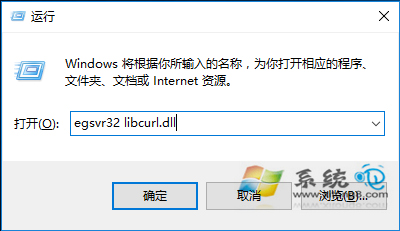
    Win+R → regsvr32 libcurl.dll → 確定
    等待彈出「DllRegisterServer in libcurl.dll succeeded」。
  4. 重新開機,再次執行原程式驗證。

進階:應用程式本地部署 (避免污染系統目錄)

  1. 將 libcurl.dll 放入該程式安裝目錄 (含 .exe 同層)。
  2. Windows 會優先載入應用程式目錄下的 DLL (KnownDLLs 除外)。
  3. 此法不需註冊、不影響其他程式、攜帶式應用更方便。

常見問題排查

現象原因解決
註冊提示「模組載入失敗」DLL 位元數不符 (x64 系統註冊 x86 DLL 或反向)確認架構對應,SysWOW64 存 32位,System32 存 64位
註冊成功但程式仍報錯程式需特定版本 (如 libcurl-4.dll vs libcurl.dll)檢查程式相依性 (Dependency Walker),重命名或取得正確版本
系統更新後再次遺失更新覆蓋/清理系統目錄改用應用程式本地部署法

預防建議

  • 優先使用官方安裝程式/套件管理器 (Chocolatey/Scoop/WinGet) 安裝工具,自動處理相依性。
  • 開發專案使用 NuGet 套件 libcurl 管理版本。
  • 定期執行 sfc /scannow 維護系統檔案完整性。
Copyright © Windows教程網 All Rights Reserved