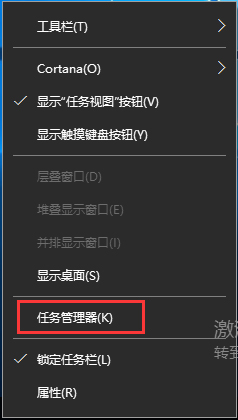
Windows 10 筆電右下角系統匣電源/電池圖示突然消失,設定 → 個人化 → 工作列 → 「開啟或關閉系統圖示」中電源項目呈灰色無法切換。主因為 explorer.exe 異常導致系統圖示註冊失效。本文提供兩步驟「重啟檔案總管」立即恢復,無需重開機。
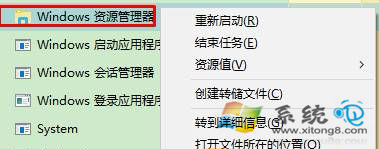
畫面閃爍 1-2 秒後,電源/電池圖示自動回歸系統匣,設定頁面「電源」選項恢復可點擊狀態。
taskkill /f /im explorer.exedel /f /q %LocalAppData%\IconCache.dbdel /f /q %LocalAppData%\Microsoft\Windows\Explorer\iconcache_*.dbstart explorer.exegpedit.msc → 使用者設定 → 系統管理範本 → 開始功能表和工作列 → 「移除電池測量表」→ 設為「未設定」或「已停用」。| 症狀 | 核心原因 | 快速修復 |
|---|---|---|
| 音量/網路/動作中心圖示消失 | explorer.exe 異常 | 重啟檔案總管 |
| 所有系統圖示消失 | IconCache.db 損毀 | 刪除圖示快取 + 重啟 explorer |
| 筆電無電池裝置(裝置管理員看不到) | BIOS 設定/硬體故障 | BIOS 恢復預設 / 硬體維修 |
Windows 10 呼叫 Charms 超級按鈕的方法:觸控螢幕與快捷鍵
Win10 UEFI + GPT 磁碟分區完整教學:diskpart 指令建立 EFI、MSR、主分區
升級 Windows 10 正式版保留哪些檔案?各版本升級保留內容差異說明
Win10 修改管理員帳號導致登錄編輯器無法開啟?DISM 修復系統映像 + UAC 調整雙管齊下
Win10 七大使用技巧:退位鍵瀏覽器返回、顯示副檔名、首頁設定、UAC、錯誤回報、工作列合併、更新重開機提醒
台式機升級 Win10 後上網速度變慢?更新網卡驅動 + 群組原則調整 QoS 預留頻寬為 0% 解決