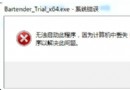
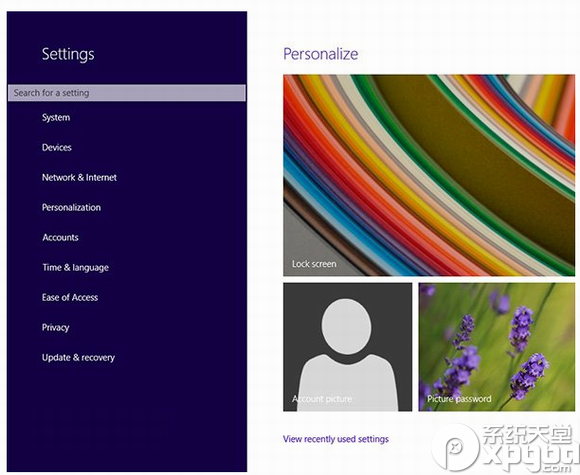
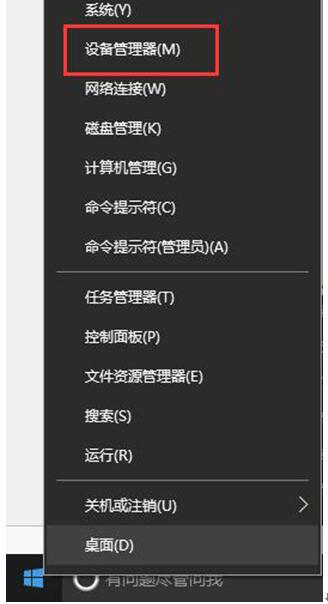
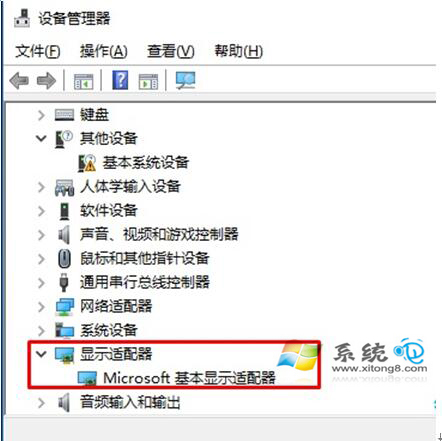
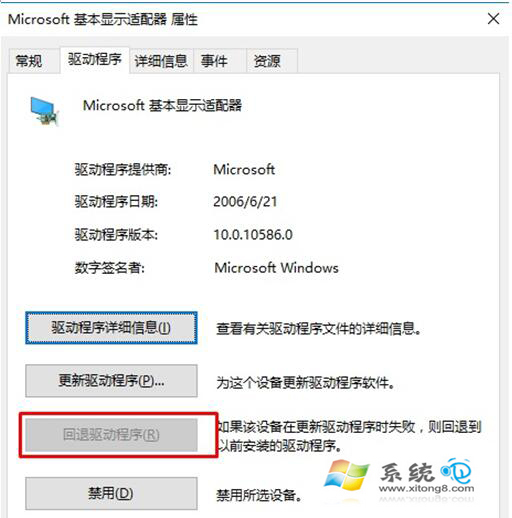
Windows 10 1607 (Anniversary Update) 更新後,開啟 Adobe Photoshop CC 2015 即藍屏死機(BSOD),錯誤代碼常為 VIDEO_TDR_FAILURE、SYSTEM_THREAD_EXCEPTION_NOT_HANDLED(nvlddmkm.sys/atikmdag.sys)。主因為更新自動安裝的新版顯卡驅動與 Photoshop CC 2015 相容性衝突。本文提供驅動回滾步驟、封鎖自動更新工具、長期解決方案。
nvlddmkm.sys NVIDIA / atikmdag.sys AMD)。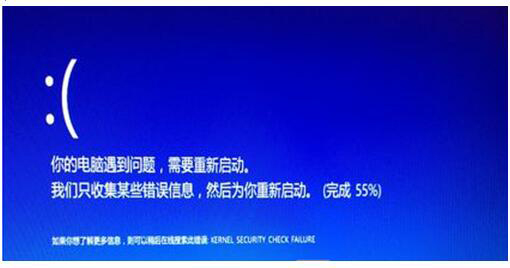
| 方案 | 適用場景 | 操作 |
|---|---|---|
| 升級 Photoshop | 訂閱制用戶、可接受新版介面 | Creative Cloud 更新至 Photoshop 2017/2018/最新版,完美支援新驅動 |
| 手動安裝穩定版驅動 | 必須用 CC 2015、不想封鎖更新 | NVIDIA/AMD 官網下載經測試穩定的舊版驅動(如 388.71/18.12.2)手動安裝,並封鎖該版本更新 |
| 使用 DDU 乾淨重裝驅動 | 驅動殘留導致不穩 | Display Driver Uninstaller (DDU) 在安全模式下清理 → 重裝指定版本驅動 |
藍屏模組為 nvlddmkm.sys / atikmdag.sys / igdkmd64.sys? → 是 → 驅動問題 → 回滾/封鎖更新
                                                              ↓ 否
事件檢視器 System 記錄有其他 BugCheck 代碼? → 否 → 可能為 PS 損毀 → 修復/重裝 PS
                                                              ↓ 是
搜尋 BugCheck 代碼對應方向(記憶體/硬碟/系統檔案)