Windows 10 筆電工作列右下角電池/電源圖示突然消失,設定中也無法開啟。主因為 ACPI 電池驅動狀態異常。本文提供「裝置管理員禁用再啟用」30 秒極速恢復法,無需重開機。
症狀
- 工作列系統匣無電池圖示(插電/未插電皆無)。
- 設定 → 個人化 → 工作列 → 「開啟或關閉系統圖示」→ 「電源」灰色不可操作。
- 裝置管理員「電池」下裝置正常、無驚嘆號。
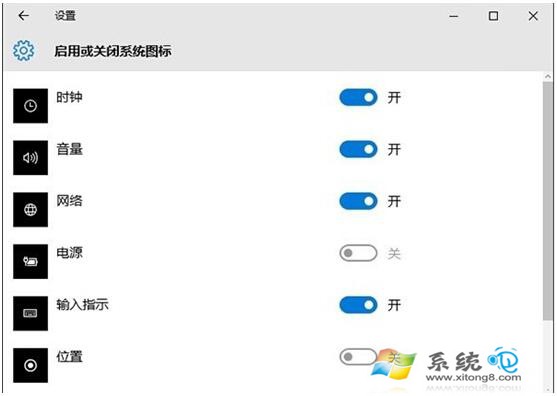
極速修復:禁用/啟用 ACPI 電池驅動
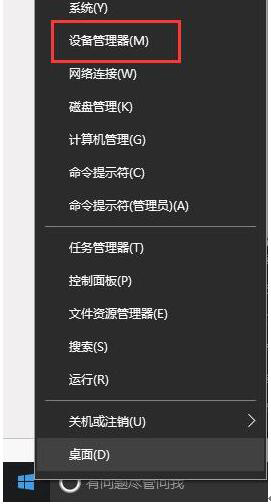
- Win+X → 選擇「裝置管理員」。
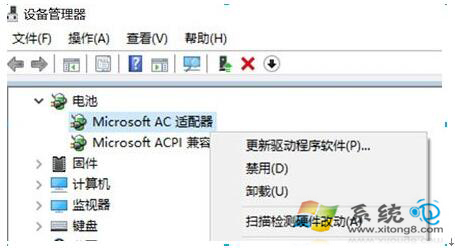
- 展開「電池」→ 依序對兩個子項操作:
• Microsoft AC 介面卡 (Microsoft AC Adapter)
• Microsoft ACPI-Compliant Control Method Battery
操作:右鍵 → 「停用裝置」→ 確認 → 右鍵 → 「啟用裝置」。
- 圖示通常即時恢復。若未恢復:設定 → 個人化 → 工作列 → 「開啟或關閉系統圖示」→ 手動開啟「電源」。
原理解析
ACPI 電池驅動負責向作業系統回報電池狀態(電量、充電/放電、剩餘時間)。驅動進入異常狀態(如休眠喚醒失敗、電源管理事件處理卡死)時,系統匣圖示註冊失效。禁用/啟用動作相當於驅動層級的「重啟」,強制重新初始化電池狀態回報介面。
若無效的進階排查
- 重啟檔案總管:工作管理員 → Windows 檔案總管 → 重新啟動(解決 explorer.exe 異常)。
- 更新 BIOS/EC 韌體:筆電官網下載最新 BIOS,修正 ACPI 表格與電源管理錯誤。
- 重裝電池驅動:裝置管理員 → 電池 → 兩個裝置皆「解除安裝裝置」→ 重開機自動重裝。
- 檢查群組原則:
gpedit.msc → 使用者設定 → 系統管理範本 → 開始功能表和工作列 → 「移除電池測量表」→ 未設定/已停用。
- 硬體故障:電池智慧電路/主機板 EC 控制器損壞,需送修。