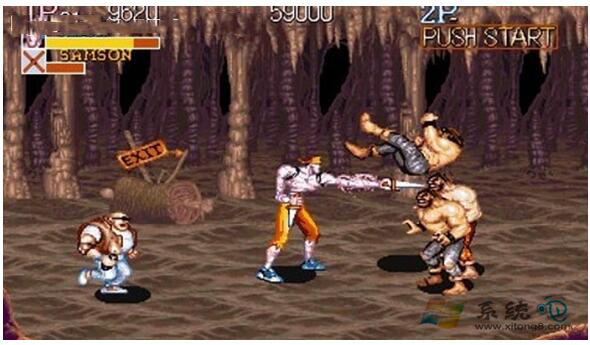
Windows 10 升級後無法運行老版單機遊戲(XP/Win98 時代、16 位元程式、早期 DirectX 版本),無反應、閃退、報錯。本文分析四大核心原因並提供對應解決方案,從簡單到徹底。
| 原因 | 典型現象 | 解決方案 |
|---|---|---|
| 1. 相容性問題 | 遊戲啟動無反應、閃退、報錯「無法在這個系統上執行」 | 右鍵遊戲執行檔 → 內容 → 相容性 → 勾選「以相容模式執行」→ 選 Windows XP SP3 / Windows 7 → 勾選「以系統管理員身分執行」→ 套用 |
| 2. 升級後註冊表/路徑遺失 | 遊戲圖示點擊無反應、提示「找不到檔案」 | 完整解除安裝 → 重新安裝(建議安裝至非系統盤、路徑無中文/空格) |
| 3. 缺少執行階段庫 | 啟動報錯「缺少 xxx.dll」、「VC++ runtime error」、「DirectX 初始化失敗」 | 安裝:VC++ 2005/2008/2010/2012/2013/2015-2022 (x86+x64) + DirectX 9.0c (June 2010) 完整包 |
| 4. 遊戲過老(16 位元/DOS/Win9x 專用) | 64 位元 Win10 完全無法執行 16 位元程式(WoW64 不支援) | 方案 A:DOSBox 執行 DOS 遊戲 方案 B:VirtualBox/VMware 安裝 WinXP/Win98 虛擬機 方案 C:OTVDM (WineVDM) 在 64 位元 Win10 運行 16 位元程式(實驗性) |
遊戲屬性 → 相容性 → 測試 XP SP3/Win7 相容模式 + 管理員權限 → 解決?是 → 完成
                                                    ↓ 否
重新安裝遊戲(清理註冊表殘留) → 解決?是 → 完成
                                                    ↓ 否
安裝 VC++ 全系列 + DirectX 9.0c → 解決?是 → 完成
                                                    ↓ 否
確認遊戲位元數:16 位元? → 是 → 虛擬機/DOSBox/OTVDM
                                                    ↓ 否
查看事件檢視器/遊戲日誌具體錯誤 → 針對性搜尋方案
vc_redist.x86.exe + vc_redist.x64.exedirectx_Jun2010_redist.exe(包含 D3DX9/10/11、XAudio、XInput 等舊版遊戲必備元件)Win10 頻繁彈出 Windows 安全性警示?同 21433 解決方案:關閉防火牆阻止通知
Win10 工作列「工作檢視」按鈕不需要?一鍵隱藏讓介面更乾淨
Win10 如何跳過登入畫面直接進入桌面?群組原理設定「登入時不顯示歡迎畫面」
Win10 藍屏不顯示錯誤代碼怎麼辦?註冊表啟用 DisplayParameters 顯示完整藍屏資訊
Windows 10 C 槽空間太大如何縮小?使用無損分區工具調整磁碟大小
Win10 找不到開始選單?任務列屬性勾選「使用開始選單而非開始畫面」→ 登出/重新登入即可恢復
Win10 Mobile 預覽版應用更新錯誤 80073cf6 (音樂/OneDrive) 官方已介入調查,臨時無完美解法