Windows XP Windows 7 Windows 2003 Windows Vista Windows 綜合教學 Linux 系統教學
Windows 10 Windows 8 Windows 2008 Windows NT Windows Server 電腦軟體教學

Win10 CPU 使用率異常偏高怎麼降低?四大優化設定降低背景資源占用

編輯:Windows 10 系統介紹

Win10 安裝後 CPU 長期高佔用導致系統卡頓,常見原因包含 Cortana 索引、Windows Update P2P 分發、鎖定畫面 Windows 聚焦、系統提示通知等背景服務。針對性關閉可顯著降低 CPU 負載。
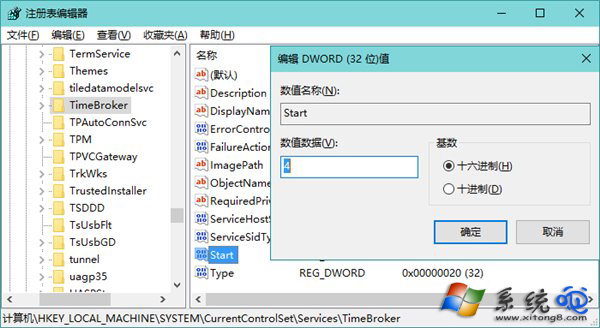
修改 TimeBroker 登錄值

四大降低 CPU 佔用的優化設定

1. 降低 Cortana 索引頻率(登錄表)

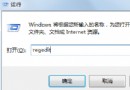
  • 開啟 regedit,導航至 HKEY_LOCAL_MACHINE\SYSTEM\CurrentControlSet\Services\TimeBroker
  • 將右側 Start 值從 3 改為 4(停用服務),重開機生效。註:此舉會降低 Cortana 語音助理回應速度。
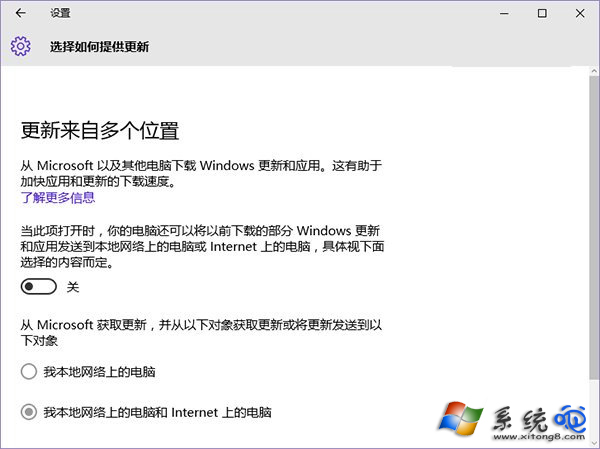
2. 關閉 Windows Update P2P 分發

  • 「設定」→「更新與安全性」→「Windows Update」→「進階選項」→「選擇更新傳遞方式」
  • 將 「從多個位置下載更新」 關閉。
  • 關閉 P2P 更新分發

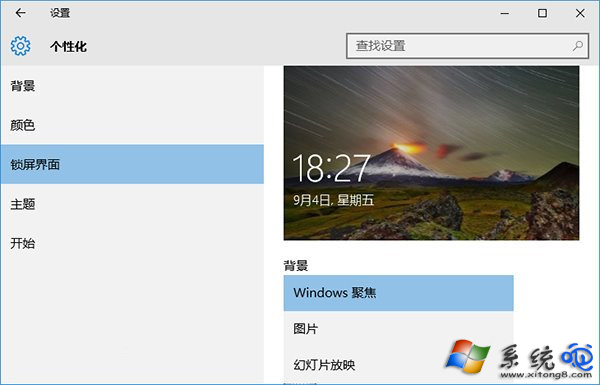
3. 關閉鎖定畫面 Windows 聚焦

  • 「設定」→「個人化」→「鎖定畫面」→ 背景選擇 「圖片」 或「幻燈片」,關閉「Windows 聚焦」。
  • 鎖定畫面背景設定

4. 關閉系統提示通知

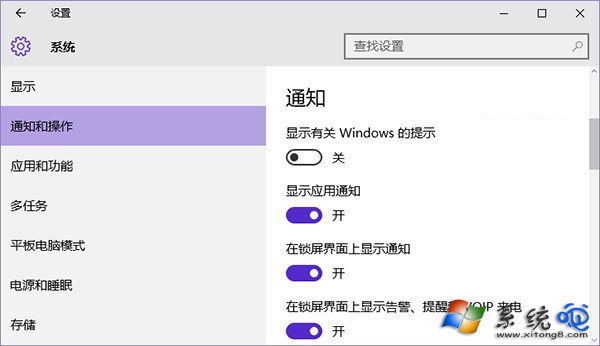
  • 「設定」→「系統」→「通知與動作」→ 關閉 「取得有關 Windows 的提示」。
  • 關閉系統提示

完成上述設定後重新啟動,觀察工作管理員 CPU 佔用率通常會明顯下降。若問題持續,建議進一步檢查是否有特定程式(如防毒軟體掃描、瀏覽器擴充功能)持續佔用資源。

Copyright © Windows教程網 All Rights Reserved