使用內建 Administrator 帳號登入 Win10 時,開啟「照片」、「商店」、「Edge」等 UWP 應用會彈出 「內建管理員無法啟用此應用程式」。原因是預設群組原則 「使用者帳戶控制:以系統管理員核准模式執行所有系統管理員」 為停用,導致 UAC 虛擬化失效,UWP 拒絕在高權限下執行。
修復步驟(圖文)
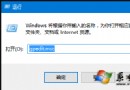
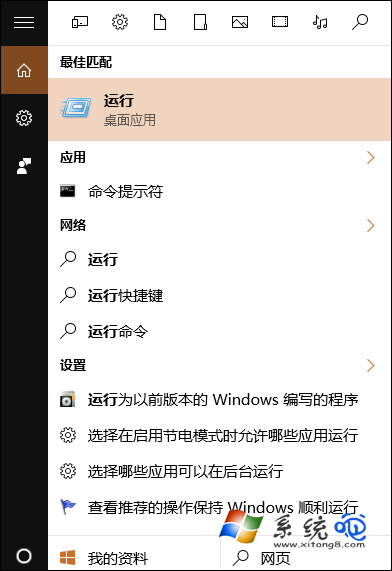
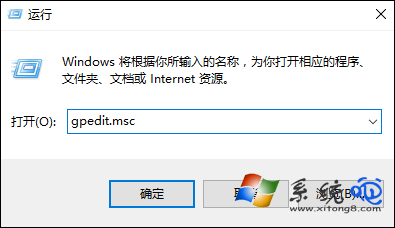
- Win+R 輸入
gpedit.msc → 確定,開啟本機群組原則編輯器。
- 依序展開:
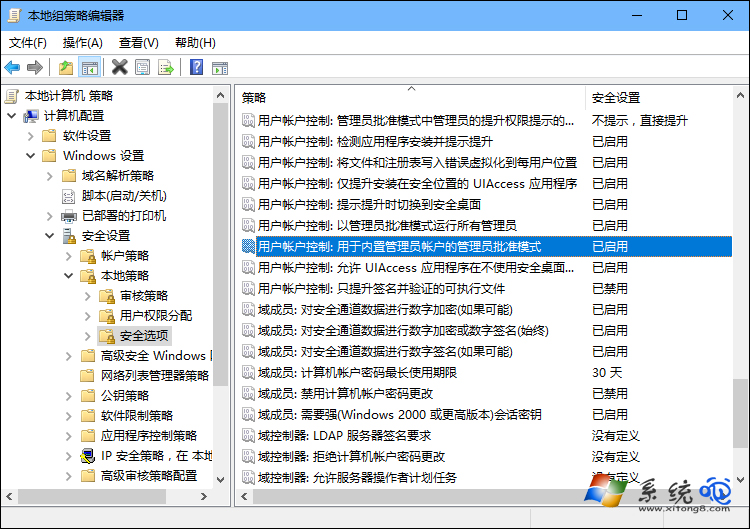
電腦設定 → Windows 設定 → 安全性設定 → 本機原則 → 安全性選項
- 找到 「使用者帳戶控制:以系統管理員核准模式執行所有系統管理員」 → 雙擊 → 選 「已啟用」 → 確定。
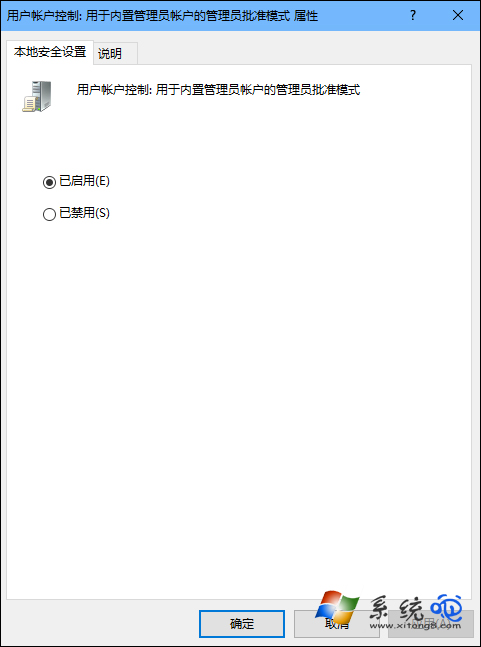
- 重新開機,內建管理員即可正常啟動 UWP 應用。
副作用提醒
- 啟用後,綠色免安裝版軟體(如綠色 Photoshop)可能無法直接拖曳檔案開啟,因 UAC 隔離導致高權限進程無法接收低權限 Explorer 的訊息。正式版/安裝版不受影響。
- 若不想用內建 Administrator,建議新增標準使用者帳號並加入 Administrators 群組,日常使用此帳號即可避開此問題。
啟用 UAC 核准模式,內建管理員也能暢用商店、照片、Edge,兼顧安全與便利!