Win10 鎖定螢幕整合「螢幕逾時」、「動態鎖定」、「Windows Hello」等功能。三大設定面向:自動鎖定等待時間、鎖定畫面時間/日期格式、組織原則跳過鎖定畫面直達登入介面。


提示:預設喚醒需密碼。免密碼:上圖「相關設定」→「其他電源設定」→「變更目前無法使用的設定」→「喚醒時需要密碼」→「不需要密碼」。
h / hh:12 小時制 (AM/PM)H / HH:24 小時制d / dd:日期 (無前導零/有前導零)ddd:星期縮寫 (一、二...)dddd:星期全名 (星期一、星期二...)dddd 的格式即可顯示星期。

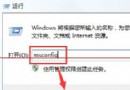
gpedit.msc。注意:家用版無群組原則編輯器,需升級專業版或使用註冊表對應鍵值:
HKLM\SOFTWARE\Policies\Microsoft\Windows\Personalization\NoLockScreen = 1 (DWORD)
Win10 無法複製大檔案到 USB 隨身碟?格式化為 NTFS 或 exFAT 解決 4GB 限制
升級 Windows 10 後第三方瀏覽器無法上網?Winsock 重置與多播協定安裝雙管齊下解決
Windows 10 找回 IE 瀏覽器:兩種快速開啟與固定方法
Win10 升級後喇叭出現雜音?三大排查方向:驅動、前置面板、相容性
Win 10 週年更新版 Edge 瀏覽器新增「關燈」擴充套件:專注觀影體驗
升級 Win10 週年更新後常見問題彙總:預裝應用、迅雷崩潰、Edge 無法關分頁、桌面假死、字體變微軟正黑體、鎖定畫面變黑