Windows XP Windows 7 Windows 2003 Windows Vista Windows 綜合教學 Linux 系統教學
Windows 10 Windows 8 Windows 2008 Windows NT Windows Server 電腦軟體教學

Win10 升級後喇叭出現雜音?三大排查方向:驅動、前置面板、相容性

編輯:Windows 10 系統介紹

Windows 10 升級後音訊出現雜音、電流聲、破音,常見於 Realtek、Conexant、IDT 等晶片組。主因通常為驅動程式版本不匹配、前置音訊面板干擾或Windows 10 音訊架構相容性問題。本文提供三階段排查流程。
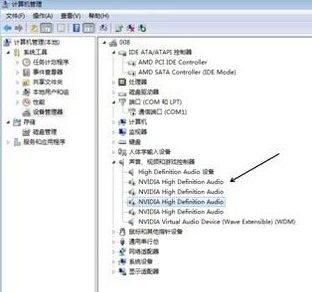
方案一:更新/重裝音訊驅動程式 (最常見有效)

  1. 「裝置管理員」→「音訊輸入和輸出」→ 右鍵音訊裝置 →「更新驅動程式」→「自動搜尋」。
  2. 2. 若無效:右鍵 →「解除安裝裝置」→ 勾選「嘗試刪除此裝置的驅動程式軟體」→ 重開機,Windows 會自動重裝通用驅動。 3. 最佳方案:前往筆電/主機板廠商官網支援頁,下載對應 Windows 10 版本的原廠音訊驅動程式安裝(Realtek 官網通用驅動常缺少廠商調校參數)。

更新驅動程式軟體

方案二:改用後置音訊孔 (排除前置面板干擾)

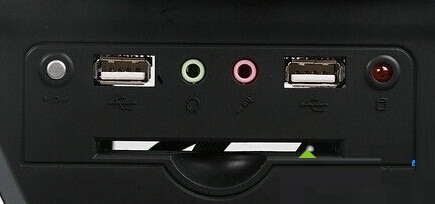
  • 機殼前置音訊孔 (機殼頂部/前方) 連接線材長、屏蔽差,極易拾取主機板/顯示卡高頻雜訊。
  • 將喇叭/耳機插至主機板後置 I/O 面板綠色/藍色音訊孔,雜音通常立即消失或大幅降低。
  • 若必須用前置孔:機殼內部音訊線整理遠離電源線、GPU 電源線;或購買屏蔽線材。

前置後置音訊孔對比

方案三:等待 Windows 10 正式版/累積更新修正相容性

  • 早期預覽版 (Insider Preview) 音訊堆疊尚在調整中,可能存在相容性 Bug。
  • 啟用「設定」→「更新與安全性」→「Windows 更新」→「進階選項」→ 選擇「半年通道」接收穩定更新。
  • 若為外接 USB 音效卡/DAC,請至廠商官網確認 Windows 10 驅動支援狀況。

進階調整 (方案一無效時嘗試)

  • 音訊裝置內容 →「進階」→ 取消勾選「允許應用程式獨佔此裝置」。
  • 同頁面「預設格式」嘗試降低取樣率 (如 16 位元, 44100 Hz / 16 位元, 48000 Hz)。
  • 「增強功能」索引標籤 → 勾選「停用所有音效」測試。
  • Realtek 控制台 →「麥克風效果」/「喇叭效果」→ 關閉「雜訊抑制」、「迴音消除」等後處理。

小結

升級後雜音 80% 靠「原廠驅動重裝 + 改用後置音訊孔」解決。別急著怪 Windows 10,驅動與硬體連接才是關鍵!

Copyright © Windows教程網 All Rights Reserved