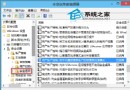
網路下載安裝檔常夾帶推廣軟體,透過群組原則將 UAC 行為從「同意提示」改為「提示認證」,安裝任何程式都需輸入管理員密碼,有效阻擋靜默安裝與捆綁軟體。
設定步驟
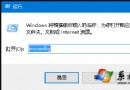
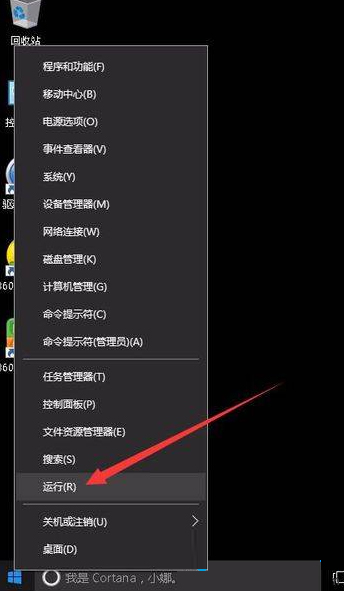
- 右鍵「開始」>「執行」> 輸入
gpedit.msc。
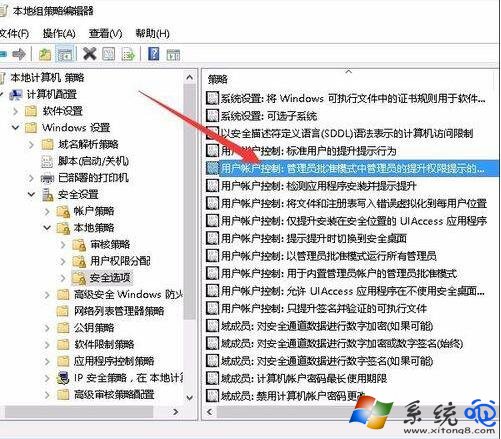
- 展開:電腦設定 > Windows 設定 > 安全性設定 > 本機原則 > 安全性選項。
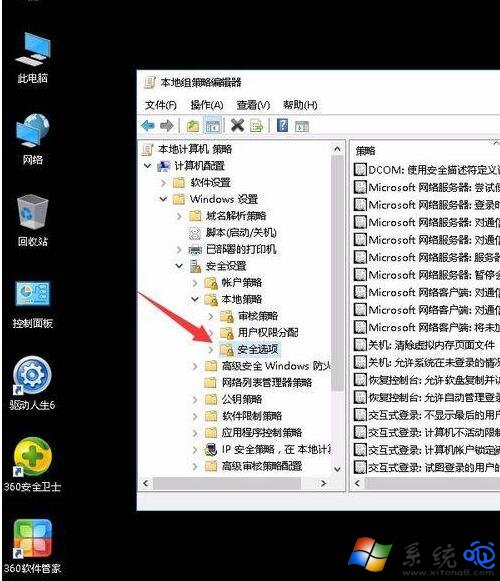
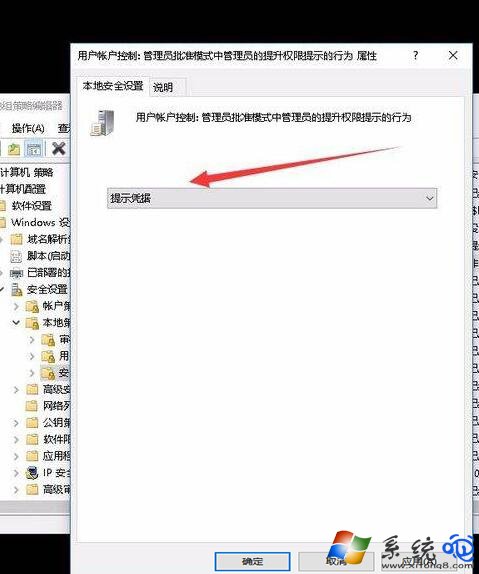
- 雙擊 「使用者帳戶控制:管理員核准模式中管理員的提升權限提示行為」。
- 選擇 「提示認證」 >「確定」。
- 執行
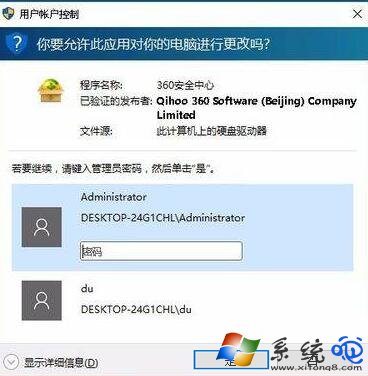
gpupdate /force 或重開機,之後雙擊任何安裝程式都會跳出 UAC 要求輸入管理員密碼。
效果與權衡
- 優點:徹底阻擋無提示靜默安裝、捆綁軟體、惡意腳本提權。
- 缺點:頻繁彈窗輸入密碼影響操作流暢度,適合共用電腦、企業環境或高安全需求使用者。
- 標準使用者帳戶預設即需輸入管理員密碼,此設定主要影響「管理員帳戶」的行為。