啟用內建 Administrator 帳戶(超級管理員)登入 Windows 10 時,會發現所有 UWP 應用(商店、計算機、照片、設定等)點擊無反應。原因是群組原則預設「使用者帳戶控制:內建管理員帳戶的管理員核准模式」為「停用」,導致 UWP 應用無法在完整權限下執行(安全機制)。啟用該原則後重開機即可解決,但會導致 IE 瀏覽器無法使用(需權衡)。
gpedit.msc → Enter 開啟「本機群組原則編輯器」。電腦設定 → Windows 設定 → 安全性設定 → 本機原則 → 安全性選項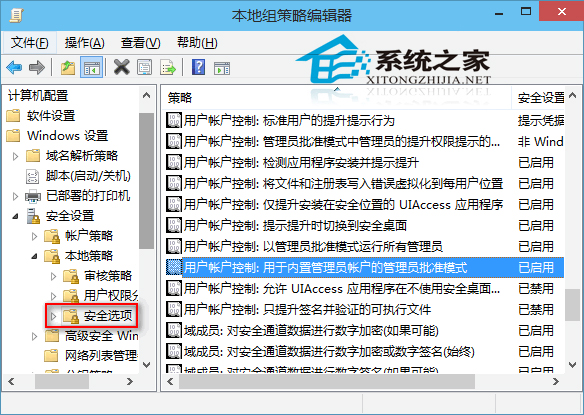
Win10 徹底刪除 Windows.old 與 $Windows.~BT 資料夾:取得 TrustedInstaller 權限法
Win10 如何將語音助手改為男聲?設定語音選項切換 Microsoft Kangkang Mobile
Windows 10 還原至 Windows 7/8.1 完整教學:回復功能 30 天期限內操作指南
升級 Win10 後 360 瀏覽器無法上網?LSP 損壞、權限異常、字體模糊、Spartan 核心四大問題完整解決方案
Win10 IE11 與網銀不相容?關閉 SmartScreen 與增強保護模式+加入相容性檢視修復
Windows 10 提升網頁載入速度:調整 IE 快取設定教學
Win10 應用程式商店錯誤 0x803F7000?重命名 SoftwareDistribution 或官方疑難解答工具修復