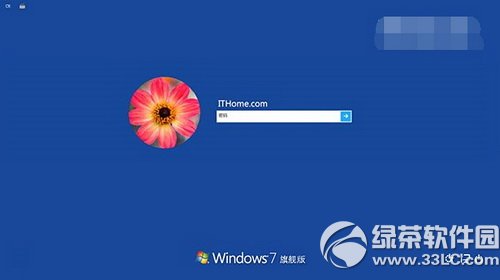
想在 Win7 體驗 Win10 風格登錄界面?只需替換兩個核心 DLL 文件並更換背景圖片即可。本教程詳細拆解操作步驟、所需工具及風險提示,適合有一定動手能力的用戶。
效果預覽
前置條件
- Win7 必須包含 SP1(右鍵「計算機」→「屬性」查看)。
- 下載專用修改包(含 x86/x64、default/changeable 四類文件夾)。
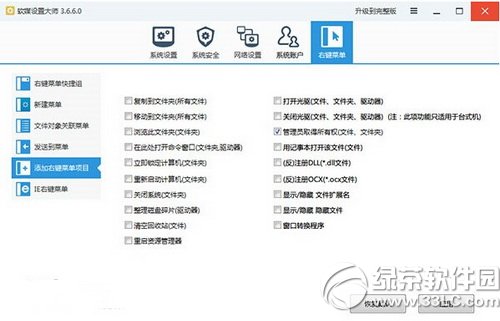
- 安裝「軟媒魔方」(或同類工具)以獲取「管理員取得所有權」右鍵選單。
核心步驟:替換系統文件
需替換兩個文件:
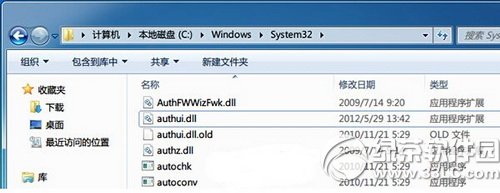
authui.dll → C:\Windows\System32\basebrd.dll → C:\Windows\Branding\Basebrd\
通用替換流程(以 authui.dll 為例)
- 右鍵目標文件 → 選擇「管理員取得所有權」(需魔方右鍵菜單支援)。
- 彈出 UAC 提示選「是」,等待黑框閃過。
- 再次右鍵文件 → 「重命名」,在檔名末尾加
.old 備份(如 authui.dll.old)。
- 將修改包中對應版本的
authui.dll 複製到該目錄。
同法替換 basebrd.dll
修改登錄背景圖片
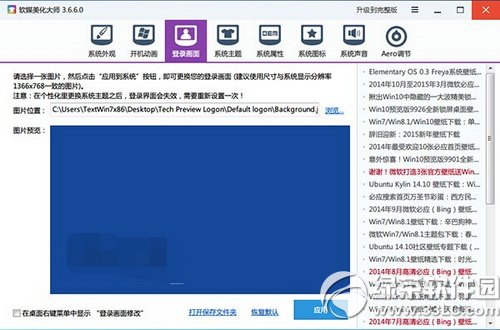
- 開啟「魔方美化大師」→ 「登錄畫面」→ 「瀏覽」。
- 選擇修改包內的
Background.jpg → 點擊「應用」。
恢復原狀
將替換後的文件重命名(如加 .new),再把 .old 備份文件改回原名即可。
⚠ 風險提示
修改系統核心文件屬高風險操作,可能導致無法登錄、系統修復失敗。建議:
- 建立系統還原點。
- 準備 Win7 安裝光盤/USB 以備修復啟動。
- 不熟悉注冊表、權限操作的用戶請勿嘗試。