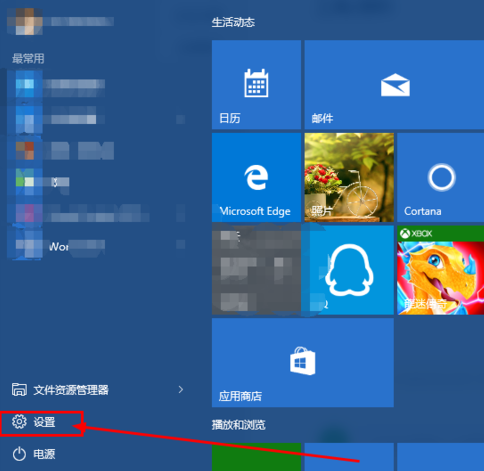
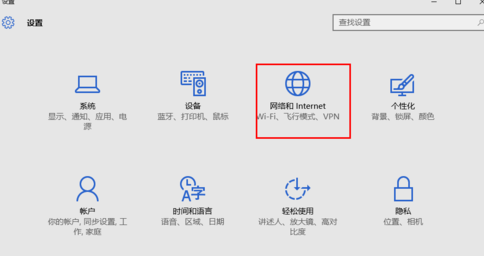
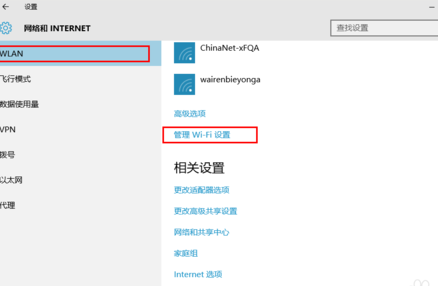
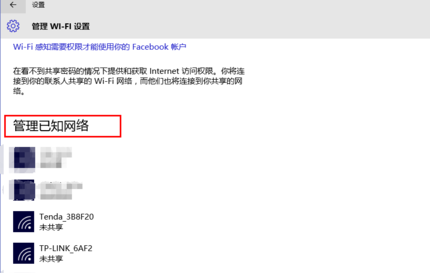
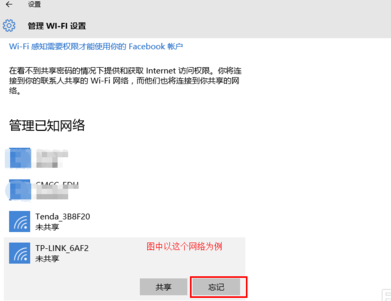
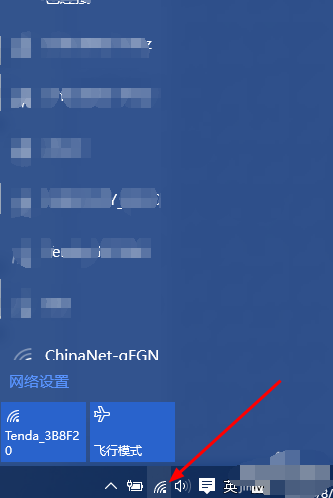
當無線路由器修改 WiFi 密碼後,Windows 10 仍嘗試使用舊密碼自動連線,導致出現「無法連線到此網路」錯誤。解決方法是先讓系統「忘記」該網路,再重新連線輸入新密碼。
Win10 開機藍屏 0x0000001E?msconfig 乾淨啟動停用非 Microsoft 服務與啟動項排查
Win10 工作管理員打不開?重啟 DWM (桌面視窗管理員) 秒修復
Win10 去除桌面快捷方式小箭頭:批處理注冊表修改 Shell Icons 29 值+清理圖標緩存
Win10 找不到 IE 瀏覽器?啟用 Windows 功能「Internet Explorer 11」找回
Win10 桌面圖示位置與排列無法保存?修改登錄 CLSID\{42aedc87...} 修復
Win10 CPU 溫度過高解決思路:清灰、排查補丁、降溫軟體、降級 Win7