Windows 10 的「快速啟動」結合了傳統關機與休眠機制,關機時將核心工作階段寫入硬碟,下次開機直接讀取,大幅縮短啟動時間。預設通常已啟用,若發現關機異常或雙系統切換問題,可依下列步驟確認或切換設定。
啟用/停用快速啟動步驟
- 開啟「控制台」>「系統」。
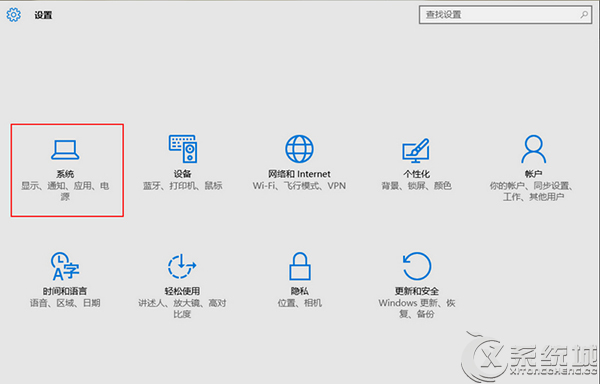
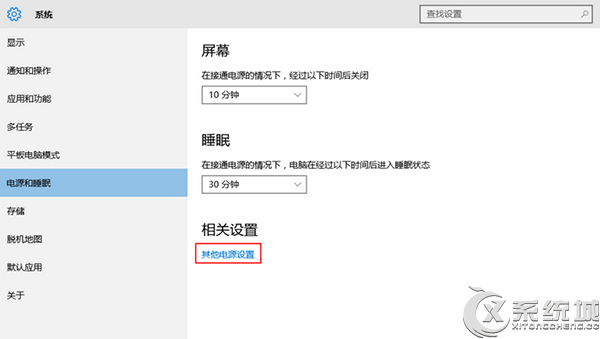
- 左側選單選「電源與睡眠」,右側點選「其他電源設定」。
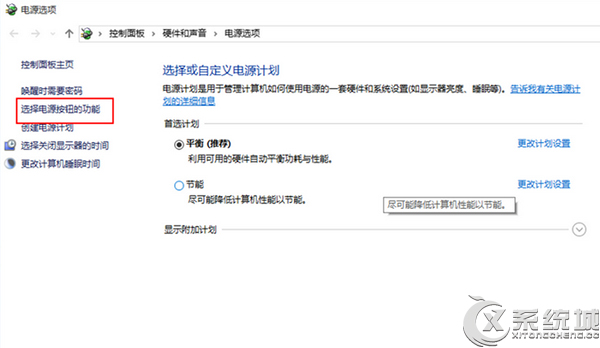
- 左側點選「選擇電源按鈕的功能」。
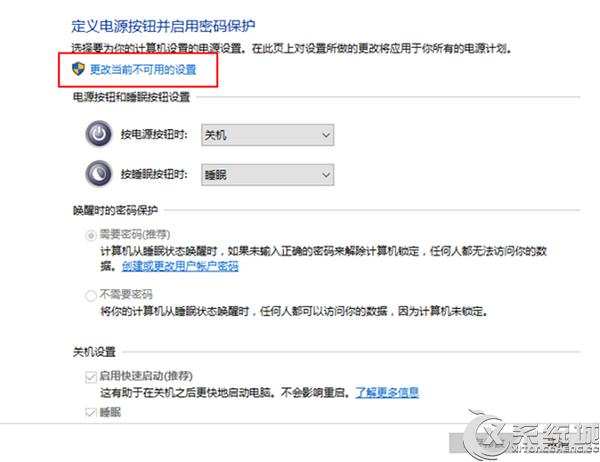
- 點選「變更目前無法使用的設定」(需系統管理員權限)。
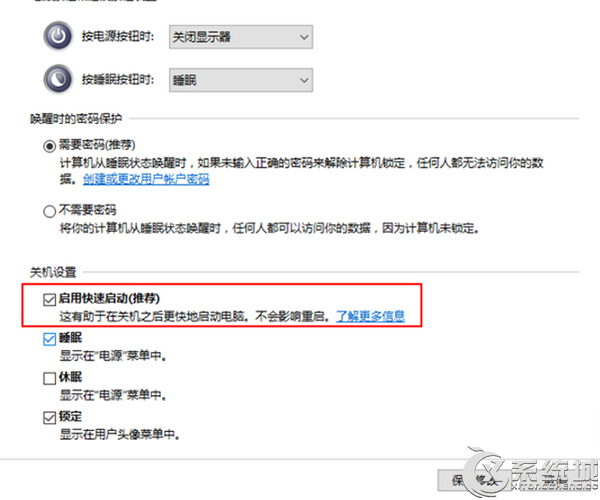
- 在「關機設定」區塊,勾選或取消勾選「啟用快速啟動 (建議)」,按「儲存變更」。
適用情境與注意事項
- 建議啟用:單系統、SSD 硬碟、追求極速開機的一般用戶。
- 建議停用:雙/多系統環境(需完整關機釋放硬碟鎖定)、遇到關機後無法喚醒、USB 裝置識別異常、需進入 BIOS/UEFI 設定時。
- 停用後開機速度會較慢,但系統狀態更乾淨,適合排除疑難雜症時使用。