裝完 Win10 發現螢幕刺眼、鍵盤亮度鍵失效、設定介面找不到滑桿?這通常是顯示卡驅動程式未正確安裝或電源管理服務異常。依難易度排序三招,總有一招管用。
方法一:快速鍵與動作中心(最簡單)
- 鍵盤 Fn + 亮度鍵(通常是 F1/F2 或方向鍵)嘗試調整。
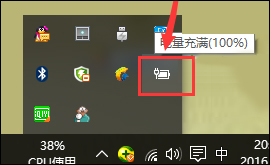
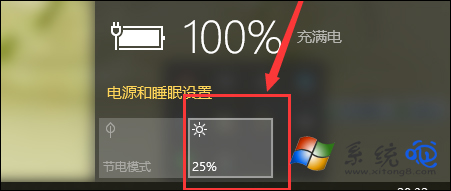
- 或點選工作列右下角 電池/網路圖示 → 動作中心 → 亮度磚 點擊切換 0/25/50/75/100%。
方法二:設定 App → 系統 → 顯示(標準路徑)
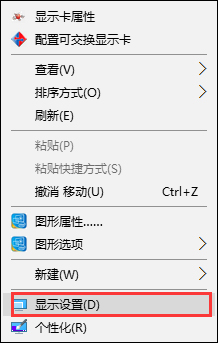
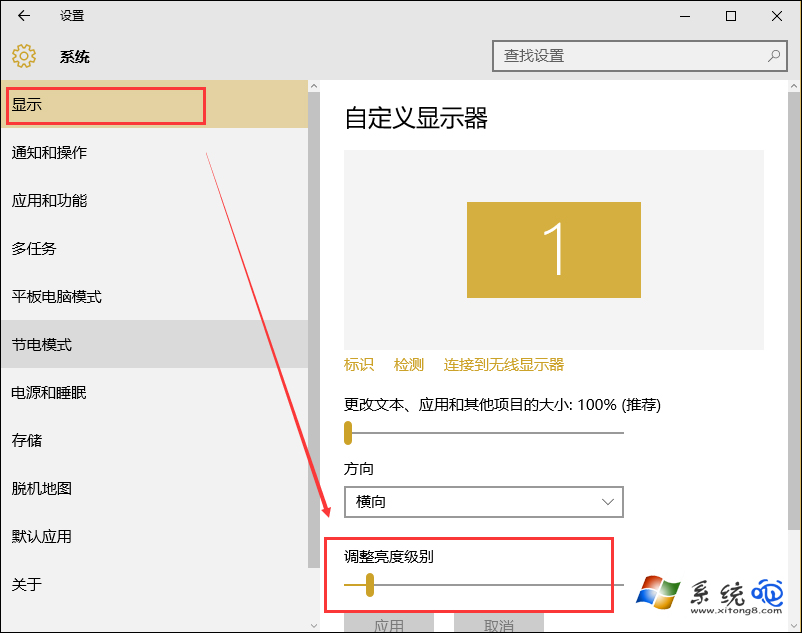
- Win+I 開啟設定 → 系統 → 顯示。
- 找到 「亮度與色彩」 區塊,拖曳 「調整亮度等級」 滑桿。
方法三:更新/重裝顯示卡驅動(根治)
若上述滑桿完全不存在或拖曳無反應,代表驅動異常:
- 右鍵 開始鈕 → 裝置管理員 → 顯示介面卡 → 右鍵你的 GPU → 解除安裝裝置 → 勾選「嘗試刪除此裝置的驅動程式軟體」 → 解除安裝。
- 重開機,Windows Update 會自動抓取最新驅動;或至 NVIDIA/AMD/Intel 官網下載對應型號驅動手動安裝。
- 安裝完成後重開機,亮度滑桿通常會回來。
備案:實體螢幕按鈕
若系統層面完全無法調整,請直接使用螢幕/筆電本身的 OSD 選單按鈕(Menu / ▲ / ▼)調整亮度,屬硬體層面控制,不受驅動影響。
依序嘗試三大法,Win10 亮度調節失效問題 99% 可解!