Windows XP Windows 7 Windows 2003 Windows Vista Windows 綜合教學 Linux 系統教學
Windows 10 Windows 8 Windows 2008 Windows NT Windows Server 電腦軟體教學

Win10 執行 VC++ 6.0 崩潰/報錯?相容模式 + 改名大法完美解決

編輯:Windows 10 系統介紹

Visual C++ 6.0 是經典開發工具,但發布於 1998 年,原生不支援 Windows 10。直接執行常見「停止運作」、「偵錯失敗」、「無法載入專案」等錯誤。核心解法只有兩步:啟用相容模式 + 將主程式改名避開系統攔截。

圖文操作步驟

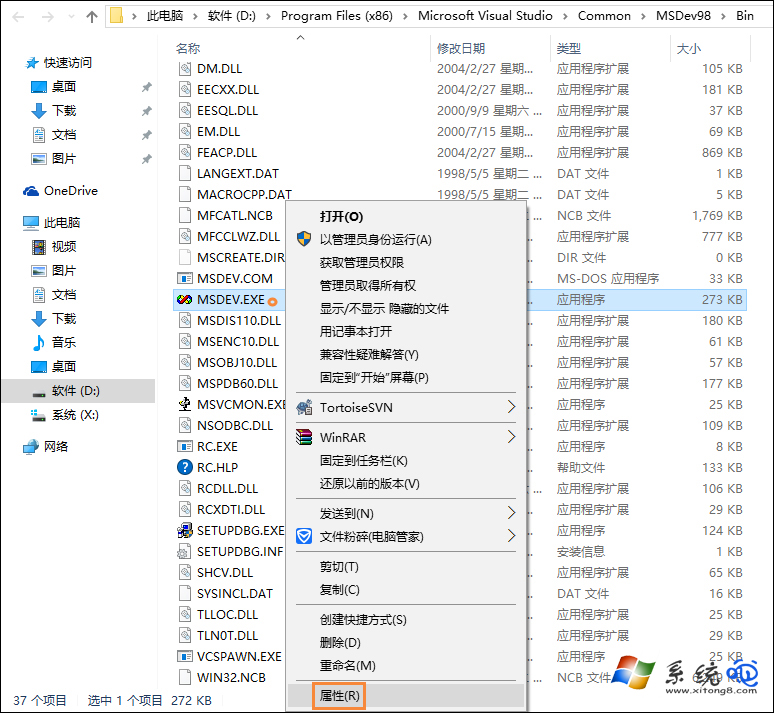
  1. 找到 VC6 安裝目錄下的 MSDEV.EXE(通常在 C:\Program Files (x86)\Microsoft Visual Studio\VC98\Bin\)。
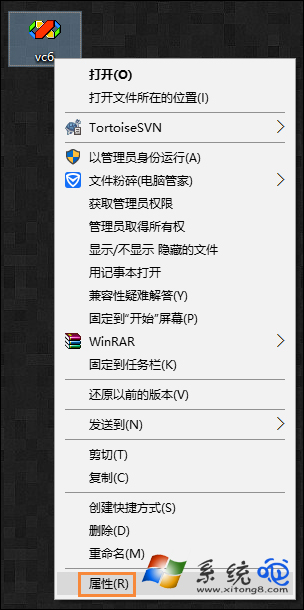
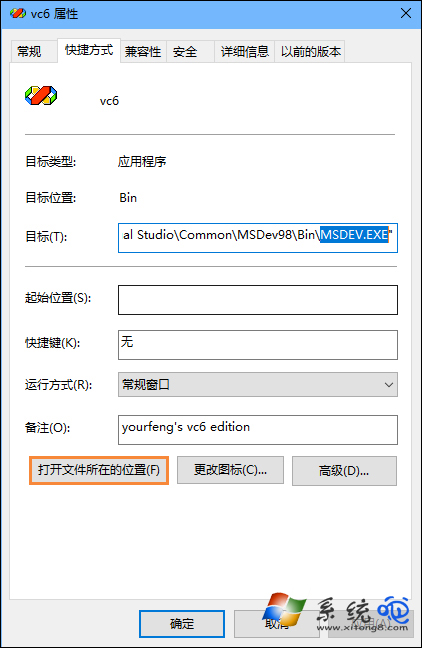
    若有桌面捷徑,右鍵「開啟檔案位置」最快。

VC6 目錄位置

MSDEV.EXE 所在位置

  1. 重新命名:MSDEV.EXE → MSDEV1.EXE(防止 Windows 應用程式相容性資料庫直接攔截原檔名)。
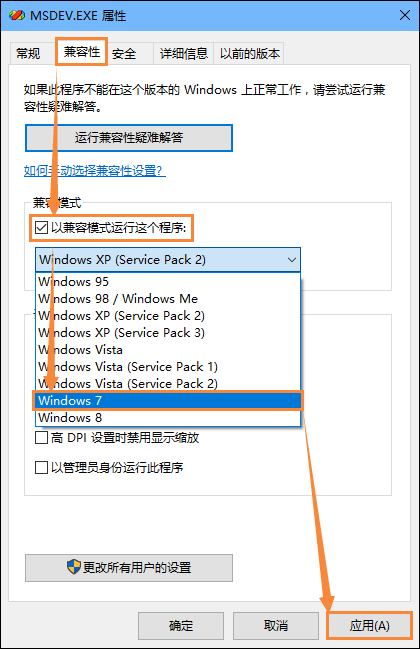
  2. 右鍵 MSDEV1.EXE → 內容 → 相容性 標籤:
    ☑ 「以相容模式執行這個程式」 → 下拉選 Windows 7(或 Windows XP SP3)
    ☑ 「以系統管理員身分執行這個程式」(建議)
    → 確定套用。

相容性標籤設定

選擇 Windows 7 相容模式

  1. 回到桌面捷徑,右鍵「內容」→「捷徑」→「目標」路徑同步改為 MSDEV1.EXE,或直接重新建立捷徑。
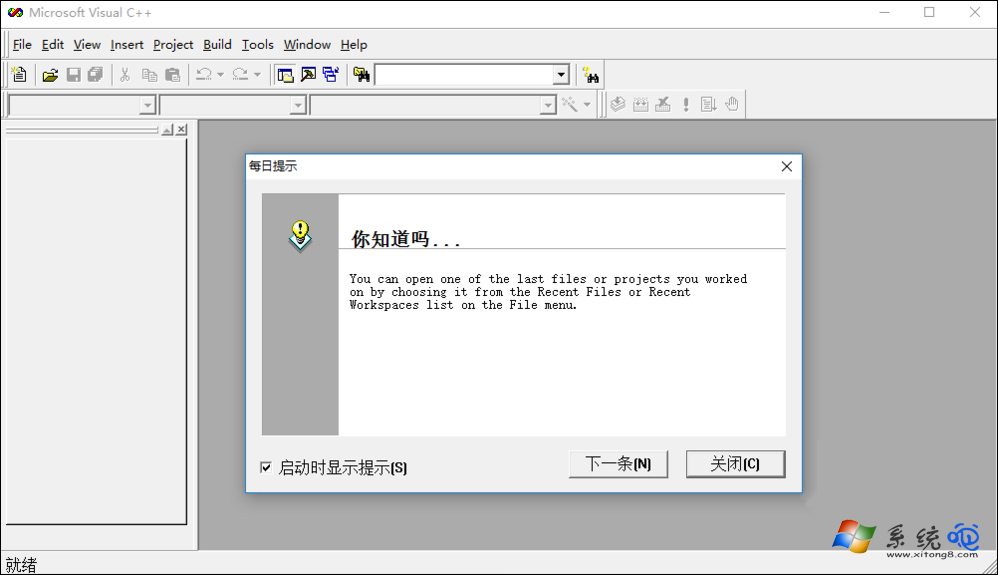
  2. 雙擊測試,VC6 應可正常啟動、編譯、偵錯。

VC6 成功啟動畫面

常見問題 QA

  • Q:為何要改檔名? A:Win10 內建相容性資料庫會針對 MSDEV.EXE 強制套用某些修補,導致偵錯器掛載失敗;改名即可繞過。
  • Q:還是閃退怎麼辦? A:嘗試相容模式改為「Windows XP SP3」,並勾選「停用全螢幕最佳化」。
  • Q:適用其他舊軟體嗎? A:絕大多數 Win32 經典應用(VB6、Delphi 7、Office 2003 等)同理可用「改名 + 相容模式 + 管理員權限」三步曲。

掌握這招,Win10 也能繼續用 VC6 維護舊專案,不必被迫遷移至新版 IDE。

Copyright © Windows教程網 All Rights Reserved