Windows XP Windows 7 Windows 2003 Windows Vista Windows 綜合教學 Linux 系統教學
Windows 10 Windows 8 Windows 2008 Windows NT Windows Server 電腦軟體教學

Win10 玩 CF 穿越火線:黑邊無法全螢幕 & 煙霧頭調整完整攻略

編輯:Windows 10 系統介紹

許多玩家升級 Win10 後發現《穿越火線》(CF)出現兩大痛點:遊戲畫面左右黑邊無法全螢幕、煙霧頭過濃導致視野不清。本文整合顯卡控制面板與遊戲相容性設定,一次解決雙重困擾。

問題一:CF 無法全螢幕、出現黑邊

適用 NVIDIA 顯卡(AMD 同理找「縮放模式」):

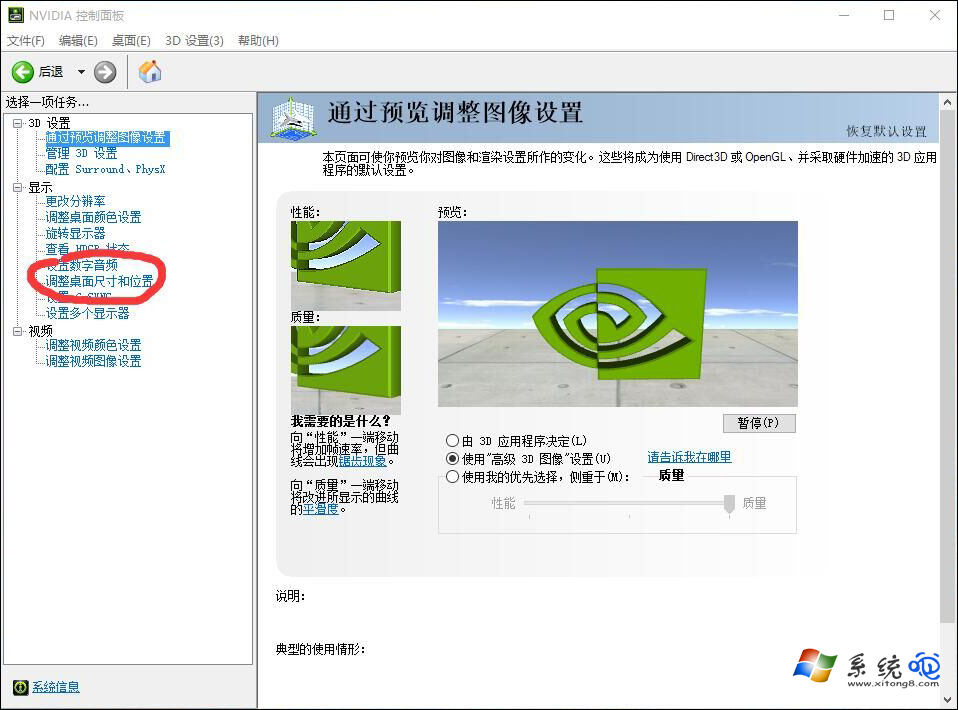
  1. 桌面右鍵 → NVIDIA 控制台 → 左側選單 「調整桌面大小與位置」。
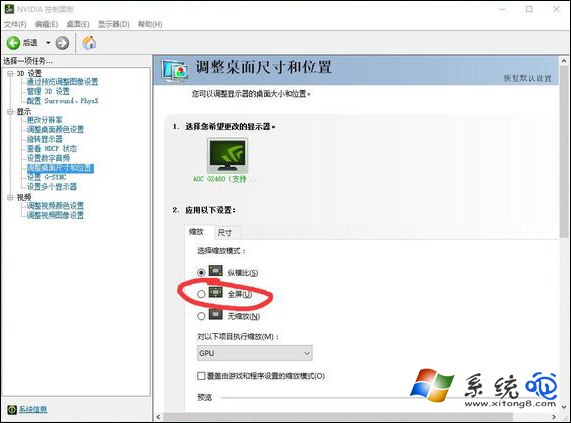
  2. 「縮放」欄位選 「全螢幕」。
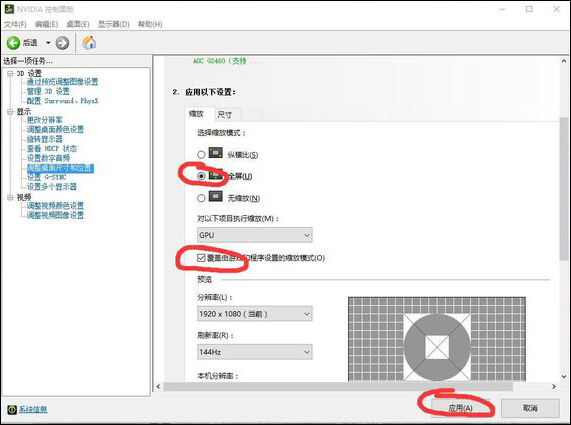
  3. 向下勾選 「覆蓋由應用程式設定的縮放模式」 → 套用。

NVIDIA 控制台調整桌面大小

選擇全螢幕縮放

覆蓋應用程式縮放模式

問題二:煙霧頭太濃看不清敵人

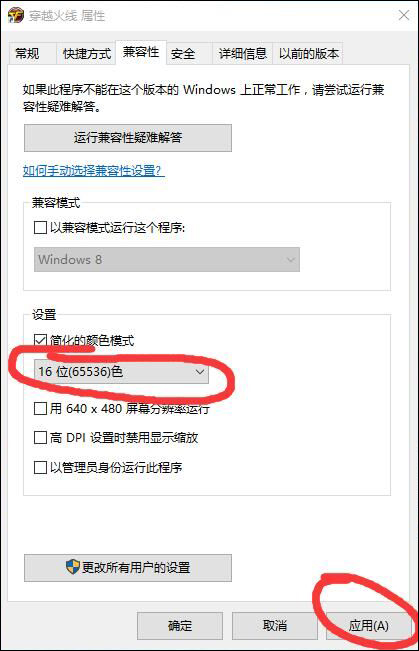
原理:利用 16 色模式降低材質細節,配合 NVIDIA 數位震動/對比度強化邊緣,讓煙霧變淡。
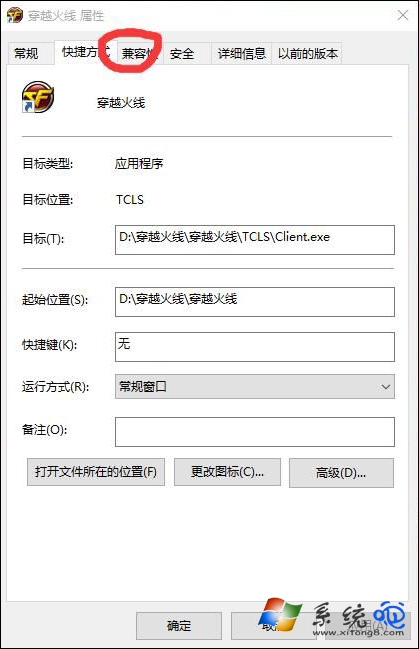
  1. 右鍵 CF 執行檔(或捷徑)→ 內容 → 相容性 標籤。
  2. 勾選 「簡化的色彩模式」 → 下拉選 「16 色 (4 位元)」 → 確定。

CF 內容相容性頁籤

勾選簡化色彩模式

選擇 16 色

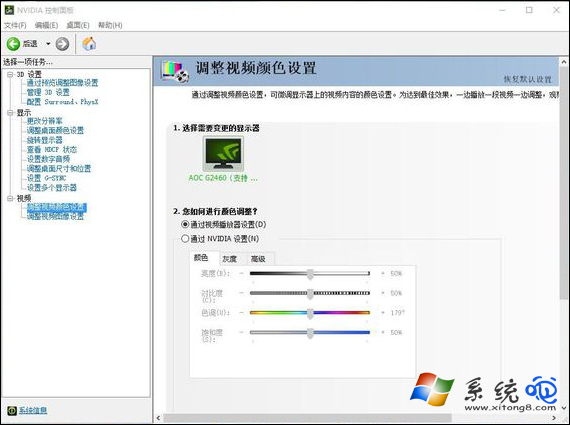
  1. 開啟 NVIDIA 控制台 → 調整視訊色彩設定。
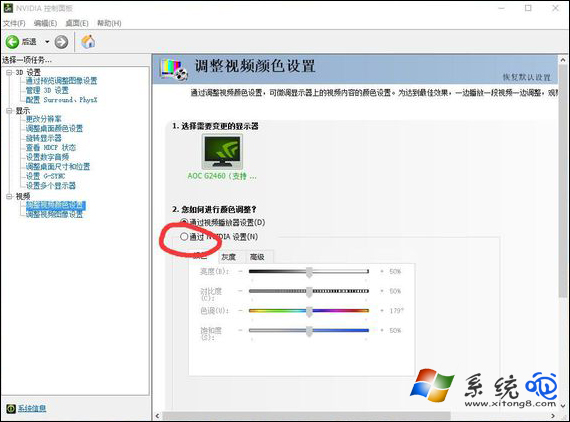
  2. 選擇 「使用 NVIDIA 設定」,依圖調整:
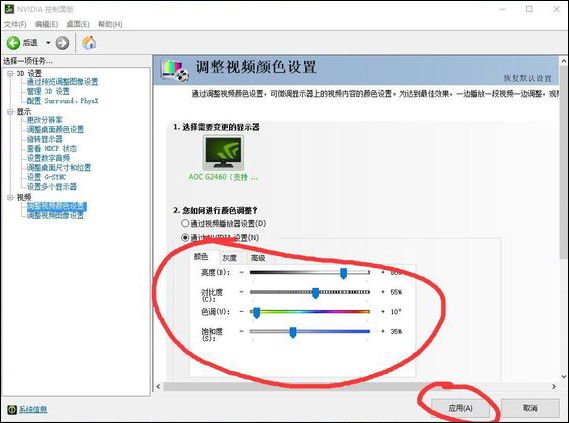
    亮度 +15~20%、對比度 +30~40%、色調 +5~10%、數位震動 50~70% → 套用。

NVIDIA 視訊色彩設定

啟用 NVIDIA 設定

色彩參數調整範例

補充說明

  • 16 色模式會讓桌面顏色失真,僅影響 CF 執行期間;離開遊戲自動恢復。
  • 若使用 AMD 顯卡,請在 Radeon 設定 → 顯示 → GPU 縮放 → 選「全螢幕」;色彩調整請用「色彩溫度/對比度」欄位。
  • 部分筆記型電腦需在 BIOS 關閉「安全啟動」或切換獨顯直連模式才能生效。

完成上述設定,CF 畫面即可真全螢幕、煙霧頭清晰可見,享受順暢對戰!

Copyright © Windows教程網 All Rights Reserved