Windows XP Windows 7 Windows 2003 Windows Vista Windows 綜合教學 Linux 系統教學
Windows 10 Windows 8 Windows 2008 Windows NT Windows Server 電腦軟體教學

Win10 進入安全模式完整教學:Shift+重啟法與系統設定法

編輯:Windows 10 系統介紹

Win10 取消了開機按 F8 進入安全模式的傳統方式,改採「Shift + 重啟」進入復原環境,或透過系統設定強制下次開機進入安全模式。本文提供兩種主流方法完整步驟。

方法一:Shift + 重啟(推薦、無需進入系統)

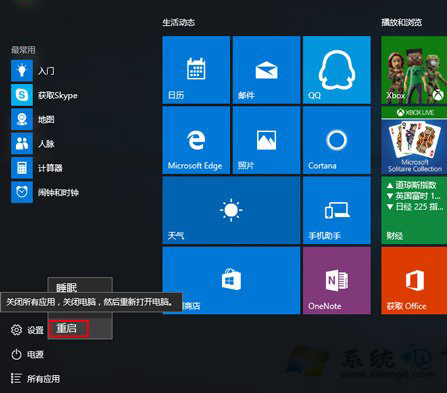
  1. 在登入畫面或開始選單電源選項處,按住 Shift 鍵不放,點擊「重新啟動」。
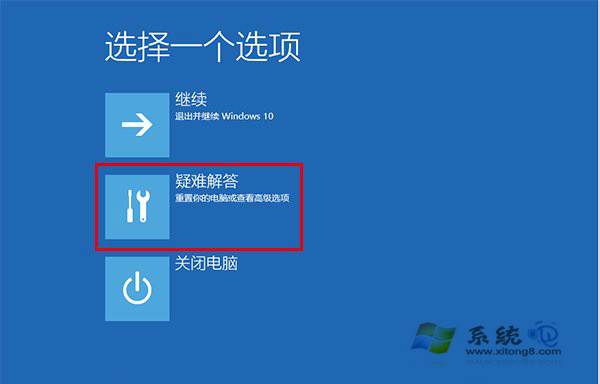
  2. 進入「選擇選項」藍底選單,依序點選:
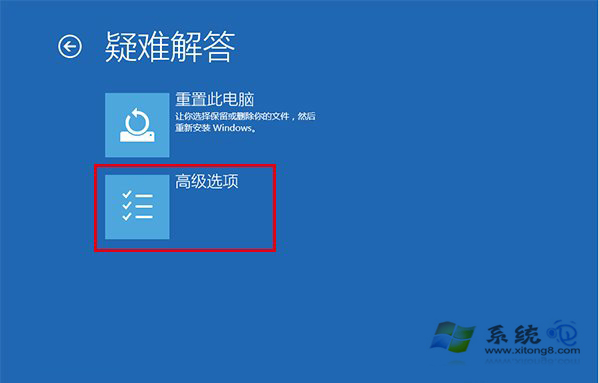
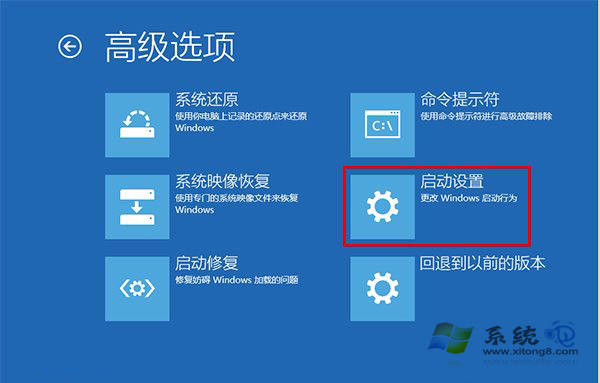
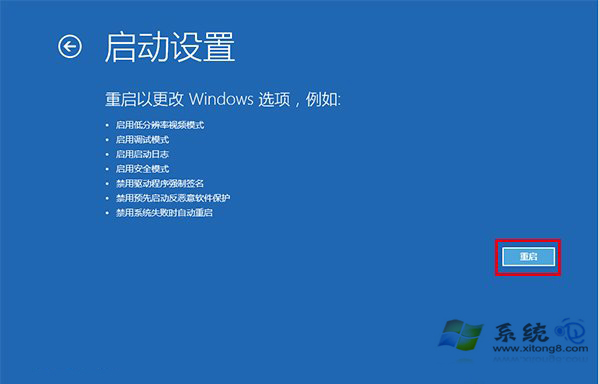
    「疑難排解」→「進階選項」→「啟動設定」→「重新啟動」。
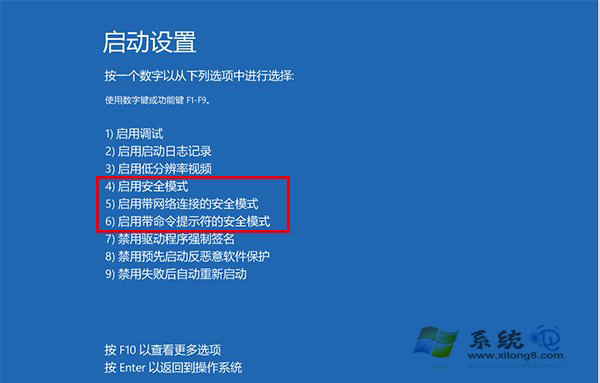
  3. 重啟後出現啟動設定選單,按數字鍵選擇:
    4 或 F4:安全模式
    5 或 F5:帶網路的安全模式
    6 或 F6:帶命令提示字元的安全模式

方法二:系統設定強制安全模式開機(適用已進入系統)

  1. Win+R 輸入 msconfig 開啟系統設定。
  2. 切換「開機」頁籤,勾選「安全開機」→ 選「最小」(或「網路」)。
  3. 確定 → 重新啟動,系統將直接進入安全模式。
  4. 完成維護後,務必再次開啟 msconfig 取消勾選「安全開機」,否則會持續進入安全模式。

適用場景比較

場景推薦方法
無法進入桌面、開機失敗方法一(Shift+重啟)
已進入系統、需安裝驅動/移除軟體方法二(msconfig)
需網路支援下載驅動任一方法選「帶網路的安全模式」

安全模式下常見維護操作

  • 移除衝突驅動/軟體、執行系統還原、執行 sfc /scannow、dism /online /cleanup-image /restorehealth、掃毒、檢查事件檢視器錯誤日誌。

Copyright © Windows教程網 All Rights Reserved