Windows 10 移除了舊版右鍵無線網路清單「忘記」功能,需透過設定應用操作。當路由器密碼變更、SSID 變更或需清除舊設定檔時,請依下列步驟「忘記網路」後重新連線。
操作步驟
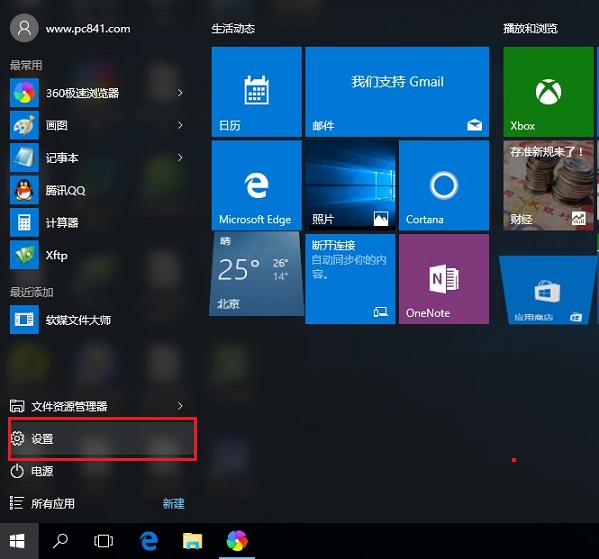
- 「開始」>「設定」>「網路與網際網路」。
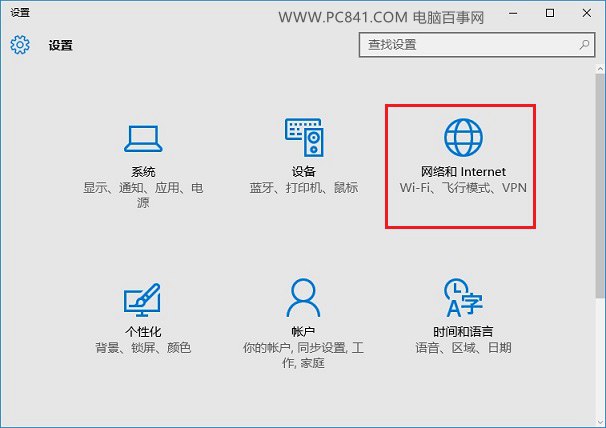
- 左側選「Wi-Fi」> 右側下拉點選「管理已知網路」。
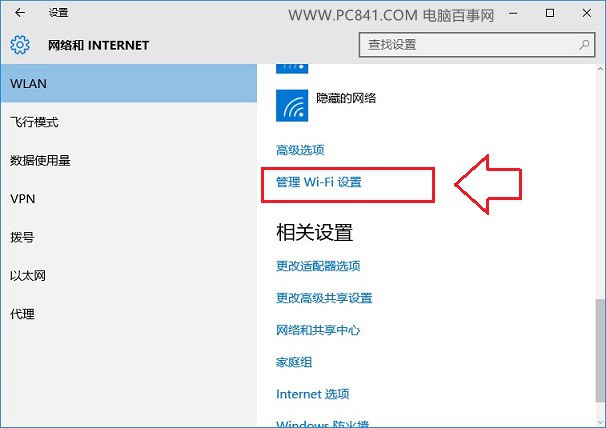
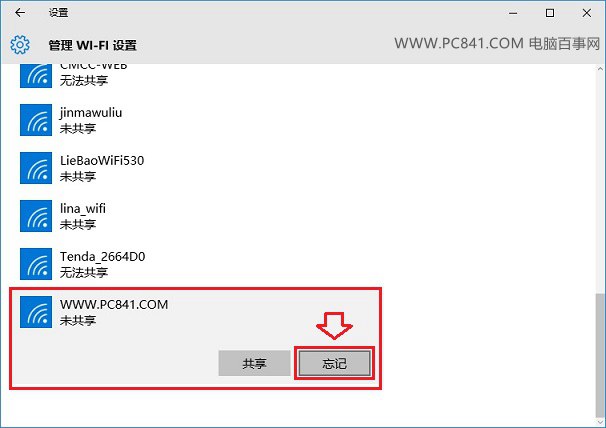
- 清單中點選目標網路 (SSID) > 點選「忘記」。
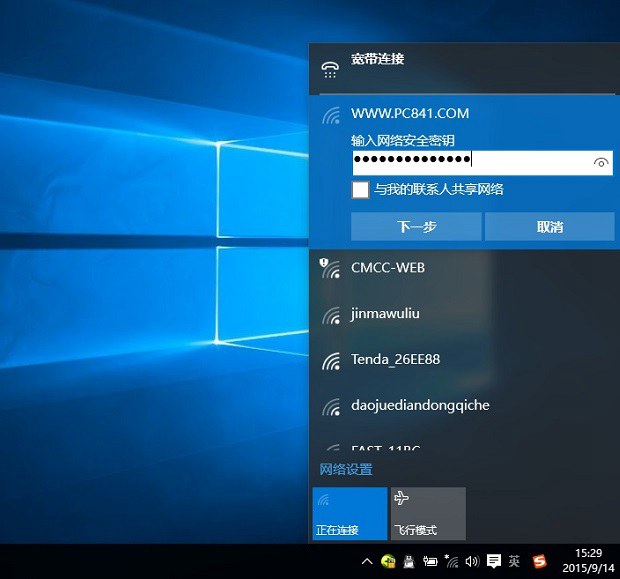
- 回到工作列網路圖示 > 選擇該 Wi-Fi > 「連線」> 輸入新密碼完成連線。
替代方案
- 修改現有設定檔密碼:「網路與共用中心」>「變更介面卡設定」> 右鍵無線網卡 > 「狀態」> 「無線內容」> 「安全性」頁籤 > 直接修改「網路安全性金鑰」> 確定。
- 路由器端變更 SSID:登入路由器管理介面修改無線網路名稱 (SSID) > 重開機路由器,Windows 視為新網路提示輸入密碼。
適用情境
- 路由器密碼變更導致「無法連線到此網路」。
- 清除不再使用的公共 Wi-Fi 設定檔。
- 疑似設定檔損毀導致連線不穩定。