Windows XP Windows 7 Windows 2003 Windows Vista Windows 綜合教學 Linux 系統教學
Windows 10 Windows 8 Windows 2008 Windows NT Windows Server 電腦軟體教學

Win10 IE 瀏覽器錯誤 0xc0000018:登錄表權限修復與 IE 重設完整流程

編輯:Windows 10 系統介紹

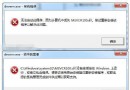
Windows 10 開啟 Internet Explorer 11 時彈出錯誤 0xc0000018 (STATUS_INVALID_IMAGE_HASH / 權限問題),導致無法啟動。主因為登錄表 HKEY_CURRENT_USER\Software\Microsoft\Internet Explorer\Main 權限遺失,導致 IE 無法讀寫設定。以下為完整修復流程。

修復步驟

  1. Win+R > regedit > 定位 HKEY_CURRENT_USER\Software\Microsoft\Internet Explorer\Main > 右鍵 > 「權限」。

  2. 「安全性」頁籤 > 選取目前使用者帳戶 > 「允許」欄勾選「完全控制」與「讀取」> 確定。

  3. 點選「進階」> 「新增」> 輸入目前使用者帳戶 > 「檢查名稱」> 確定。

  4. 權限視窗「允許」勾選「完全控制」> 確定 > 關閉所有權限視窗。
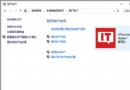
  5. 開啟「控制台」>「網際網路選項」>「進階」頁籤 > 「重設」> 勾選「刪除個人設定」> 「重設」> 重開機。

若仍無法解決

  • 「控制台」>「程式和功能」>「開啟或關閉 Windows 功能」> 取消勾選「Internet Explorer 11」> 確定 > 重開機 > 再重新勾選啟用 > 重開機(強制重裝 IE 元件)。
  • 檢查是否安裝第三方安全軟體攔截 IE 啟動,暫時停用測試。

注意

Windows 10 建議使用 Edge 瀏覽器,IE 11 僅保留相容舊版網站/企業內部系統用途,微軟已停止功能更新。

Copyright © Windows教程網 All Rights Reserved