本手冊不推薦第三方應用,專注於如何優雅高效使用 Windows 10 原生功能。
1. 檔案整理之道
1.1 分類結構
- 安裝:D:\Soft、D:\Game 固定安裝路徑。
- 文件:圖片/音樂/影片/文稿 各建子資料夾。
- 備份:安裝檔、字體、驅動程式備份。
- 桌面建立「暫存」資料夾,定期歸檔。
1.2 善用「程式庫」
資源管理器左側「程式庫」可整合不同位置同類資料夾 (如多個音樂資料夾合併顯示)。右鍵程式庫→「屬性」→「包含資料夾」即可設定。
1.3 快速存取與 Win+E
常用資料夾右鍵「釘選到快速存取」,隨時在側邊欄存取。Win+E 秒開資源管理器。
1.4 桌面斷捨離
桌面本質是資料夾,勿堆積檔案與捷徑。每日上/下班前 15 分鐘整理暫存資料夾。捷徑改釘選到開始選單磚或任務列。
2. 美化極簡原則
- 壁紙選柔和色調、淺景深、人文照,避免高飽和、雜亂、純色易疲勞。
- 少用 Rainmeter 等美化工具,除工具類插件外易讓桌面擁擠。
- 記住:注意力應在工作內容,非桌面。


3. 開始選單效率核心
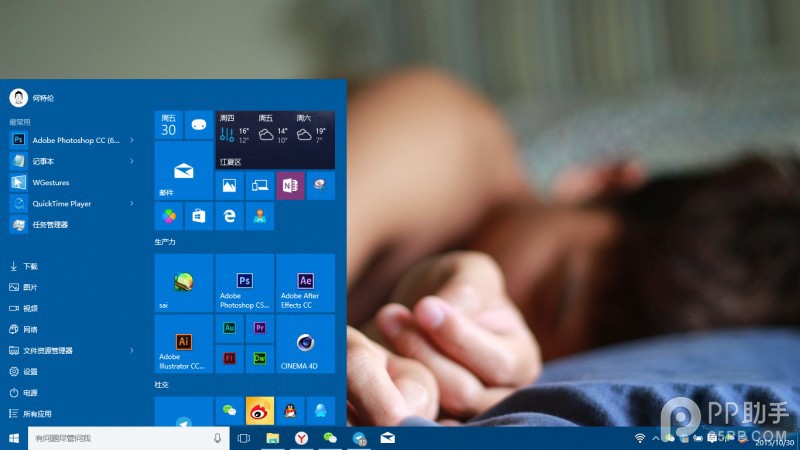
- 常用應用/資料夾右鍵「釘選到開始畫面」,拖曳分組、命名組別。
- Win 鍵秒開,無需回桌面,配合搜尋 (Win+S) 效率雙倍。
- 「所有應用」依字母/拼音排序,點字母快速跳轉。
- 資料夾同樣可釘選開始選單。
4. 任務處理新功能
4.1 任務列
僅釘最常用應用 (瀏覽器、通訊軟體)。搜尋框、工作檢視按鈕佔空間可右鍵隱藏。
4.2 工作檢視與虛擬桌面
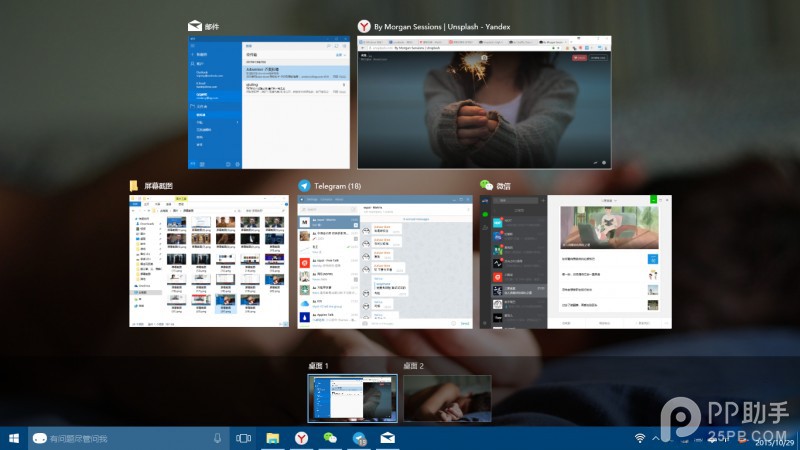
Win+Tab 開啟,所有視窗整齊排列。新增虛擬桌面 (Win+Ctrl+D) 規劃工作空間:桌面 1 工作、桌面 2 社交/聊天。

4.3 Cortana 小娜
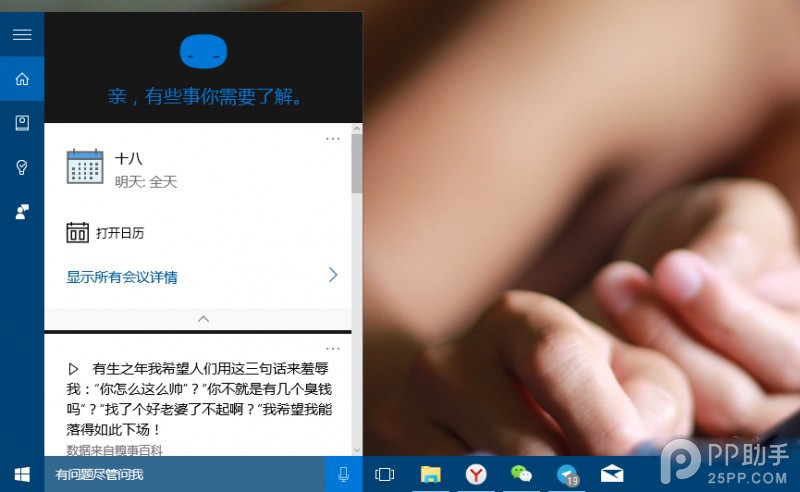
Win+S 喚醒,語音記待辦、開應用、搜尋。識別失敗會轉瀏覽器搜尋,別生氣改手動。
5. 優先使用 UWP 通用應用
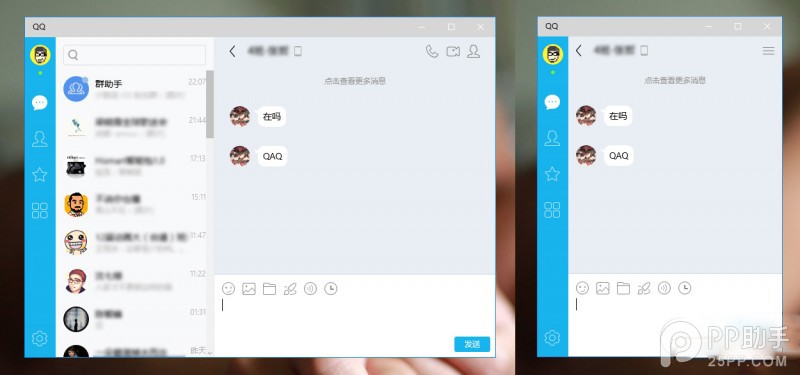
- 啟動極快、視窗化、自適應佈局 (如 QQ 窄寬度自動單欄)。
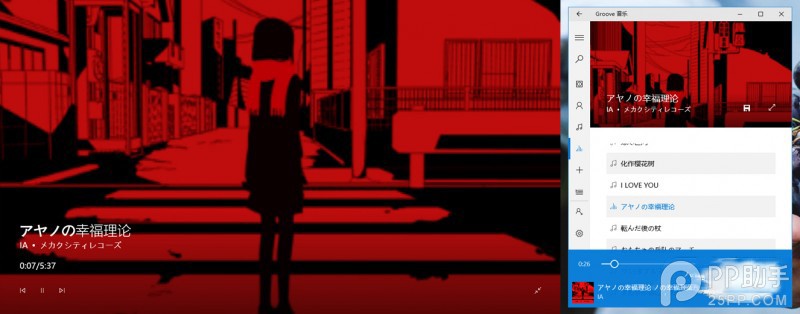
- Groove 音樂、相片、地圖等原生體驗佳。
- 功能不足時再退回傳統桌面版。
總結
Windows 10 介面、人性化大幅進步。善用開始選單、虛擬桌面、快速存取、UWP 應用,拒絕桌面亂糟糟、資料夾找不到。合理用窗、共享幸福人生。