Windows 10 瀏覽器 (Edge/IE/Chrome) 右下角頻繁彈出小廣告視窗,關閉後重複出現,嚴重干擾閱讀。經排查,多為 HyFamily 廣告軟體 (或類似廣告注入程式) 隨免費軟體捆綁安裝,駐留背景進程定期彈出廣告。透過工作管理員結束進程並清理啟動項可徹底解決。
快速解決步驟
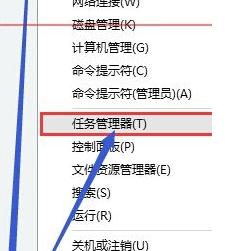
- 按 Ctrl + Shift + Esc 開啟「工作管理員」。
2. 切換至「詳細資料」索引標籤。
3. 尋找名為 HyFamily、HyFamilySvc 或可疑隨機名稱進程 (通常描述為空白或「廣告服務」)。
4. 右鍵該進程 →「結束工作」。
5. 切換「啟動」索引標籤,找到同名啟動項 → 右鍵 →「停用」。
6. 關閉瀏覽器重新開啟,廣告應不再出現。
徹底清理建議
- 解除安裝來源程式:「設定」→「應用程式」→「安裝的應用程式」→ 依安裝日期排序,尋找近期安裝的免費軟體 (PDF 轉換器、下載器、播放器等) → 解除安裝。
- 掃描惡意軟體:Windows Defender 全掃描 + Malwarebytes 免費版掃描清除殘留元件。
- 瀏覽器擴充功能檢查:移除不明來源、未主動安裝的擴充功能。
- 登錄清理:
HKEY_CURRENT_USER\Software\Microsoft\Windows\CurrentVersion\Run / HKEY_LOCAL_MACHINE\SOFTWARE\Microsoft\Windows\CurrentVersion\Run 刪除 HyFamily 相關鍵值。
預防重複感染
- 軟體安裝時選擇「自訂安裝」/「進階安裝」,取消勾選「安裝推薦程式」、「設為預設搜尋引擎」、「加入工具列」等捆綁項目。
- 優先從官網、Microsoft Store、可信任軟體庫下載軟體。
- 安裝 Unchecky 自動取消安裝精靈中的捆綁勾選項。
注意事項
重開機後廣告可能復發 (若啟動項未完全清除),需重複上述步驟或完成徹底清理。企業環境建議部署應用程式白名單策略 (AppLocker) 禁止未授權程式執行。
小結
瀏覽器右下角彈出廣告 = 廣告軟體駐留進程。工作管理員結束 HyFamily 進程 + 停用啟動項 + 解除安裝來源程式 + 掃描惡意軟體,四步徹底淨化瀏覽環境!