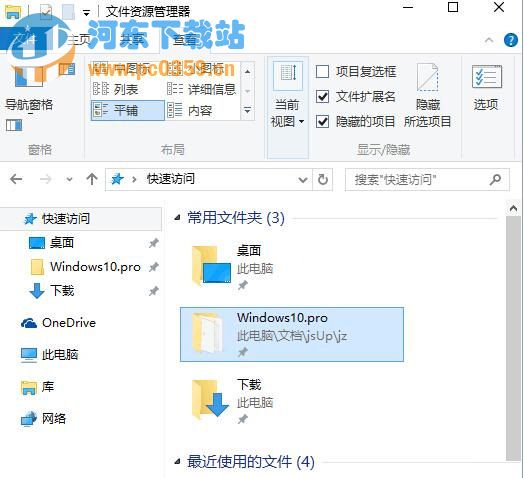
Windows 10 檔案總管「快速存取」支援直覺式拖曳排序,調整左側導覽列釘選資料夾順序,右側「常用資料夾」區域即時同步更新。無需右鍵選單、無需設定視窗,滑鼠拖曳即時生效,極大提升檔案導航效率。
操作步驟
1. 開啟檔案總管 (Win + E),確認左側導覽列顯示「快速存取」。
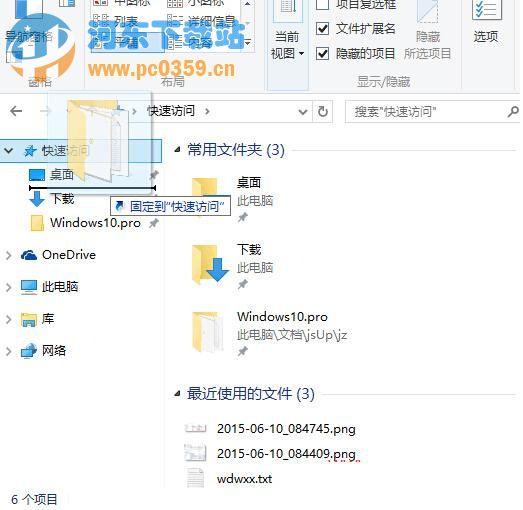
2. 滑鼠左鍵按住欲移動的資料夾 (如「Windows.pro」) 不放。
3. 拖曳至目標位置 (如「下載」資料夾上方),出現插入指示線時釋放滑鼠。
4. 左側導覽列與右側「常用資料夾」順序同步更新完成。
快速存取管理技巧
- 釘選/取消釘選:右鍵資料夾 →「釘選到快速存取」/「取消釘選」。
- 顯示最近使用檔案:「檢視」→「選項」→「一般」→ 勾選/取消「在快速存取中顯示最近使用的檔案」。
- 清除檔案總管歷程:同視窗「清除」按鈕,移除最近使用記錄。
- 鍵盤操作:Tab 切換至導覽列 → ↑/↓ 選取 → Alt + Shift + ↑/↓ 移動順序 (部分版本支援)。
同步機制說明
左側導覽列「快速存取」與右側內容區「常用資料夾」共用同一組排序資料結構 (儲存於 %AppData%\Microsoft\Windows\Recent\AutomaticDestinations),故拖曳調整即時雙向同步,無延遲。
小結
快速存取拖曳排序是 Windows 10 檔案總管最貼心的微創新,兩步完成、即時同步、無學習成本。習慣將專案資料夾按優先序排列,每天節省數十秒尋找時間,積少成多效率倍增!