Windows XP Windows 7 Windows 2003 Windows Vista Windows 綜合教學 Linux 系統教學
Windows 10 Windows 8 Windows 2008 Windows NT Windows Server 電腦軟體教學

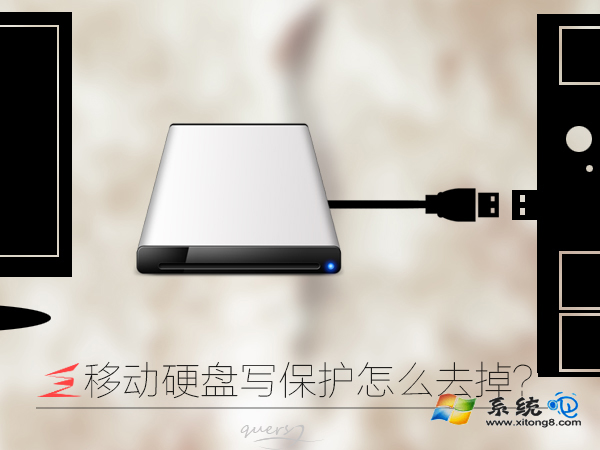
Win10 解除移動硬碟寫保護:DiskPart 指令清除唯讀屬性

編輯:Windows 10 系統介紹

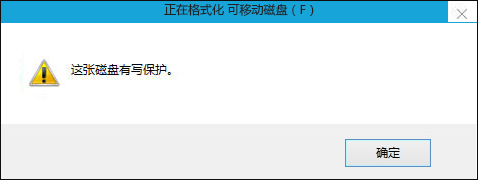
移動硬碟未安全移除直接拔除、或檔案系統錯誤,可能導致磁碟被標記「寫保護」,無法寫入/刪除資料。透過 DiskPart 指令可清除唯讀屬性恢復正常讀寫。

操作步驟

  1. 按 Win+R 輸入 cmd,以管理員身分執行(或右鍵開始按鈕選「命令提示字元 (系統管理員)」)。
  2. 輸入 diskpart 進入磁碟分割工具。
  3. 輸入 list disk 列出所有磁碟,確認目標移動硬碟的磁碟編號(如磁碟 1)。
  4. 輸入 select disk 1 選取目標磁碟(請依實際編號調整)。
  5. 輸入 attributes disk clear readonly 清除寫保護屬性。
  6. 輸入 exit 結束 DiskPart,再次嘗試寫入資料驗證。

常見問題與補充

  • 指令拼寫注意:原文 lisk disk、att disk clear readonly 為筆誤,正確為 list disk、attributes disk clear readonly。
  • 若仍失效:可能為硬體寫保護開關(部分移動硬碟/隨身碟具備實體鎖定滑桿),請檢查裝置側邊開關。
  • 檔案系統錯誤:若清除屬性後仍異常,建議執行 chkdsk X: /f /r 修復檔案系統(X 為磁碟機代號)。
  • BitLocker 加密:若磁碟已啟用 BitLocker,需先解鎖才能清除屬性。
  • 同理適用:USB 隨身碟、SD 卡等可移動儲存裝置同樣適用此法。

預防建議

  • 務必使用「安全移除硬體」後再拔除裝置。
  • 重要資料建議 3-2-1 備份策略(三份副本、兩種媒體、一份異地)。
  • 定期檢查磁碟健康度(CrystalDiskInfo 等工具)。
Copyright © Windows教程網 All Rights Reserved