Windows XP Windows 7 Windows 2003 Windows Vista Windows 綜合教學 Linux 系統教學
Windows 10 Windows 8 Windows 2008 Windows NT Windows Server 電腦軟體教學

Win10 PIN 碼複雜度怎麼設?群組原則啟用大小寫/符號/長度/過期/歷史記錄要求

編輯:Windows 10 系統介紹

Win10 PIN 碼預設僅 4 位數字,安全性較低。專業版/企業版可用群組原則 gpedit.msc 啟用 PIN 複雜度策略:要求大寫、小寫、數字、特殊符號、最小/最大長度、過期天數、歷史記錄保留數,大幅提升登入安全性。

設定 PIN 複雜度策略

  1. Win+R → gpedit.msc → 導覽:
    電腦設定 → 系統管理範本 → Windows 元件 → Windows Hello 企業版 → PIN 複雜性
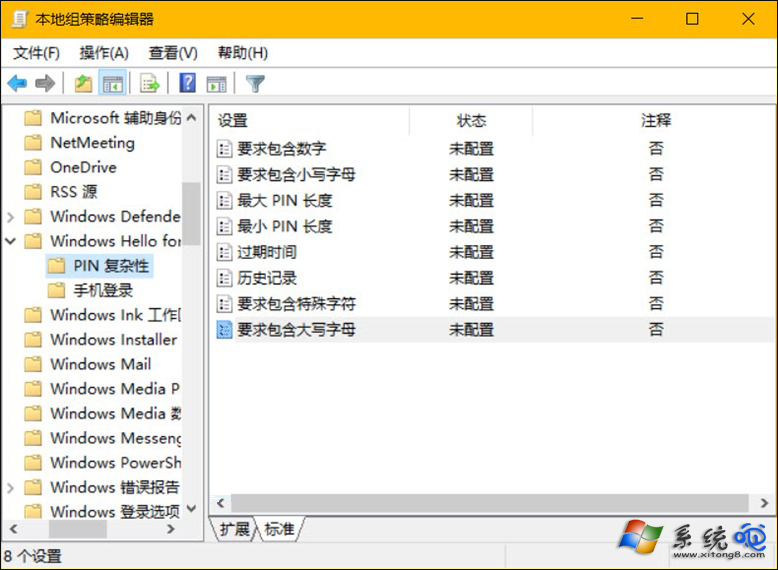
  2. 右側各項雙擊 → 「已啟用」→ 設定參數:
    • 要求數字:啟用/停用
    • 要求小寫字母:啟用/停用
    • 要求大寫字母:啟用/停用
    • 要求特殊字符:啟用/停用(允許 !"#$%&'()*+,-./:;<=>?@[\]^_`{|}~)
    • 最小 PIN 長度:4–127(預設 4)
    • 最大 PIN 長度:大於最小長度,上限 127
    • 過期時間:1–730 天(0=永不過期)
    • 歷史記錄:0–50 組(0=不記錄)
  3. 確定,Win+L 鎖定測試新建 PIN。

PIN 碼僅限實體登入、綁定單一裝置、不影響 Microsoft 帳號雲端安全,比密碼更適合裝置登入。設定複雜度後,建議使用 8 位以上含大小寫數字符號的 PIN,兼顧安全與輸入速度。家庭版無 gpedit.msc,可用登錄檔對應鍵值設定(路徑同群組原則註冊表對應處)。


Copyright © Windows教程網 All Rights Reserved