Windows XP Windows 7 Windows 2003 Windows Vista Windows 綜合教學 Linux 系統教學
Windows 10 Windows 8 Windows 2008 Windows NT Windows Server 電腦軟體教學

Win10 筆電電池怎麼優化?省電模式、PowerCfg 指令、電源計劃三管齊下

編輯:Windows 10 系統介紹

Win10 筆電續航不夠?善用內建工具:① 省電模式 一鍵降低螢幕亮度、限制背景活動、暫停推播;② PowerCfg 指令診斷喚醒源、產生能效報告、電池健康度報告;③ 電源計劃 自訂螢幕關閉/睡眠時間、處理器最大狀態,不同場景一鍵切換。
1. 省電模式:一鍵續航

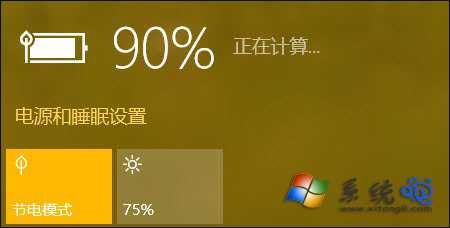
  • 工作列電池圖示 → 開啟「省電模式」。
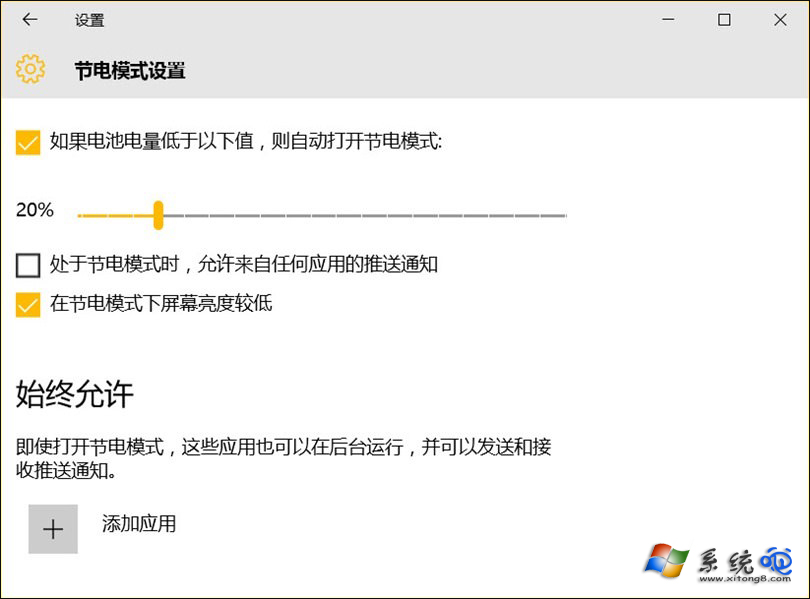
  • 設定 → 系統 → 省電模式 → 設定觸發電量百分比、手動調整背景應用白名單。

2. PowerCfg 指令:深度診斷

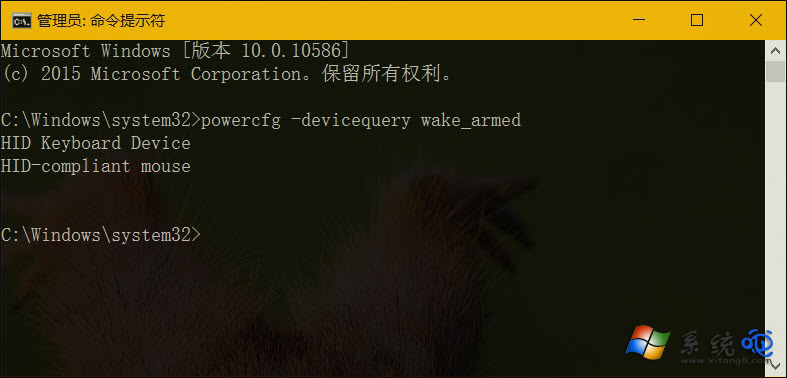
  • 列出可喚醒裝置/應用: powercfg -devicequery wake_armed → 停用不必要喚醒源。
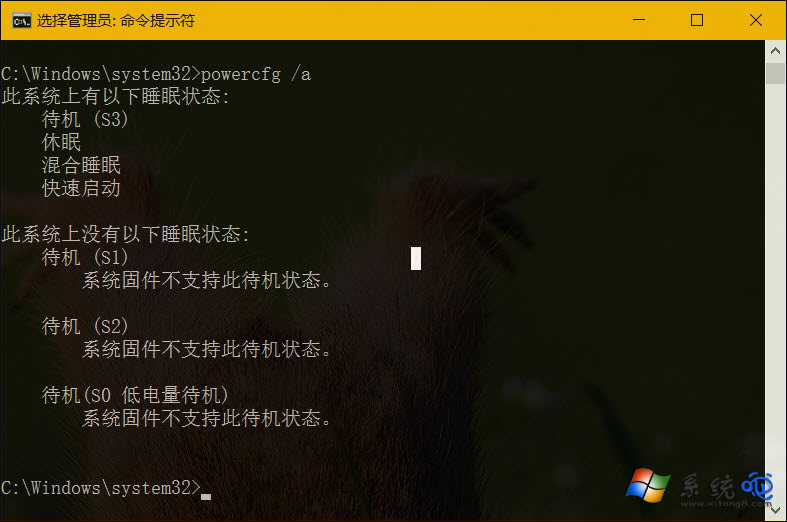
  • 查看支援睡眠狀態: powercfg /a。
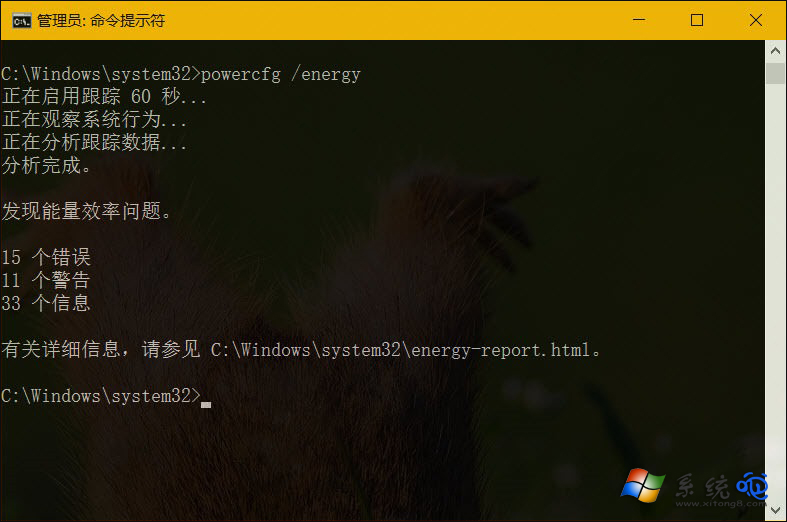
  • 60 秒能效診斷報告: powercfg /energy → 產生 energy-report.html 分析錯誤/警告。
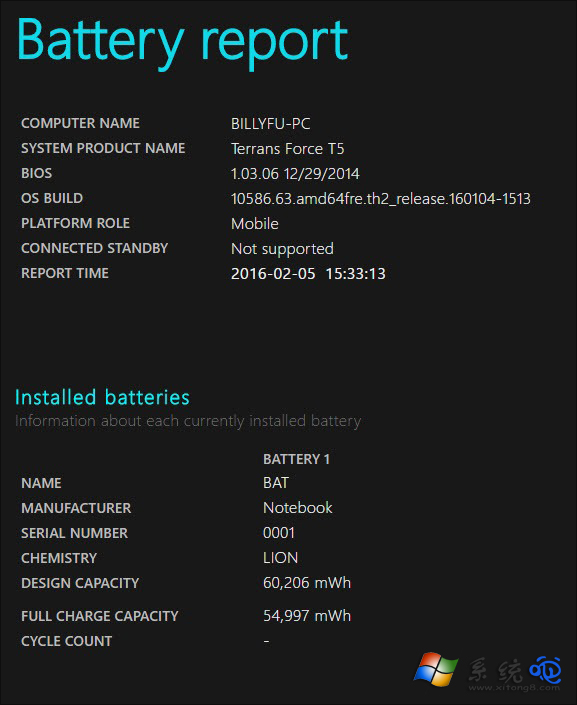
  • 電池健康度報告: powercfg /batteryreport → 設計容量、完全充電容量、循環次數、近期使用紀錄。
3. 電源計劃:場景化管理

  • 控制台 → 電源選項 / 設定 → 系統 → 電源與睡眠 → 「其他電源設定」。
  • 建立/修改計劃:平衡/高效能/省電,自訂螢幕關閉/睡眠時間、處理器最大狀態(電池模式建議 70-80%)。

定期執行 powercfg /batteryreport 追蹤電池衰減,完全充電容量低於設計容量 80% 建議換電池。保持系統/驅動更新,微軟持續優化電源管理。

Copyright © Windows教程網 All Rights Reserved