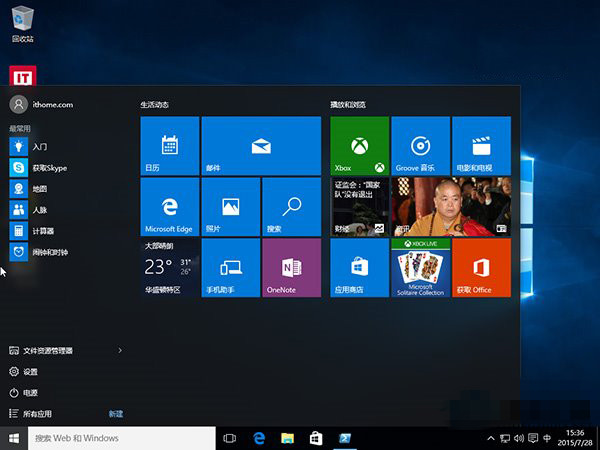
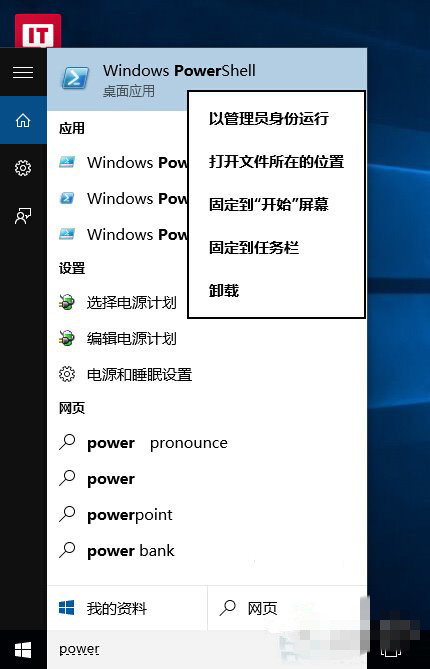
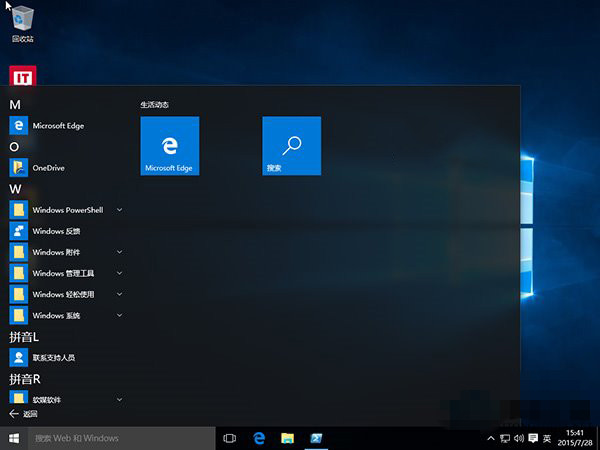
Win10 預裝大量 UWP 應用程式 (3D Builder、Xbox、郵件、地圖、新聞、天氣等),許多用戶不需要佔用空間與開始選單位置。PowerShell 可一次性移除當前/所有/系統預裝應用程式,附還原方法。
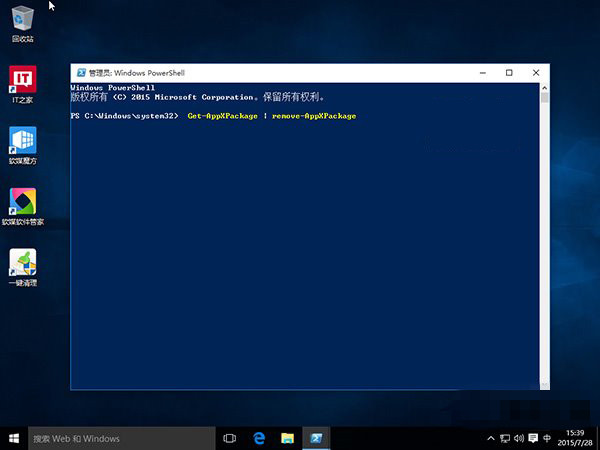
# 移除當前使用者所有預裝應用程式
Get-AppxPackage | Remove-AppxPackage

# 移除指定使用者 (替換 username)
Get-AppxPackage -User "username" | Remove-AppxPackage

# 移除所有使用者所有預裝應用程式
Get-AppxPackage -AllUsers | Remove-AppxPackage

# 移除系統預裝佈建套件 (新建使用者將不再獲得這些應用程式)
Get-AppxProvisionedPackage -Online | Remove-AppxProvisionedPackage -Online
Get-AppxPackage Microsoft.WindowsStore | Foreach {Add-AppxPackage -DisableDevelopmentMode -Register "$($_.InstallLocation)\AppXManifest.xml"}以管理員身分執行 PowerShell:
Get-AppxPackage -AllUsers | Foreach {Add-AppxPackage -DisableDevelopmentMode -Register "$($_.InstallLocation)\AppXManifest.xml"}
或:設定 → 應用程式 → 應用程式與功能 → 選擇應用程式 → 「進階選項」→ 「重設」/「修復」。
設定 → 應用程式 → 應用程式與功能 → 逐一點選不需要的應用程式 → 「解除安裝」。雖較慢但可精確控制、保留商店。