升級 Win10 後不習慣或遇到相容性問題?Windows 10 內建「回復」功能,可在 升級後 30 天內 一鍵退回原系統 (Win7/Win8.1),保留個人檔案與部分設定。前提:不可刪除 Windows.old 資料夾。
📋 回滾必要條件
- 升級後 30 天內 (舊版本 10 天,新版本延長至 30 天)。
- C 槽保留
Windows.old 資料夾 (含舊系統檔案、使用者設定檔、程式檔案)。
- 筆電需接上電源適配器 (電池模式禁止操作)。
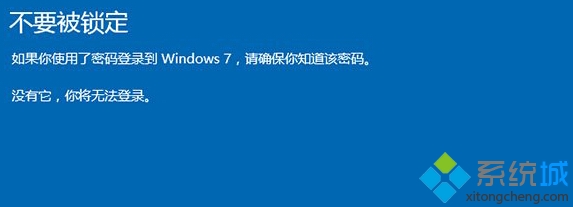
- 記得原系統登入密碼 (回滾後恢復原密碼)。
🔄 回滾操作步驟
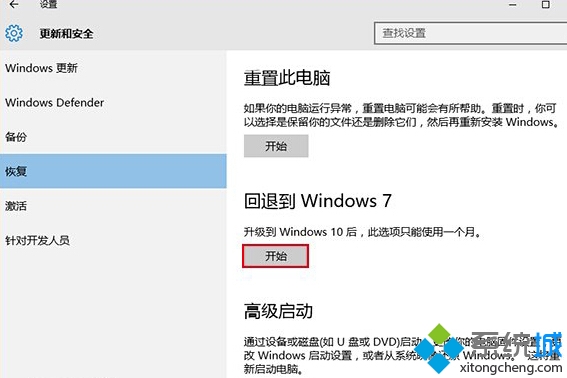
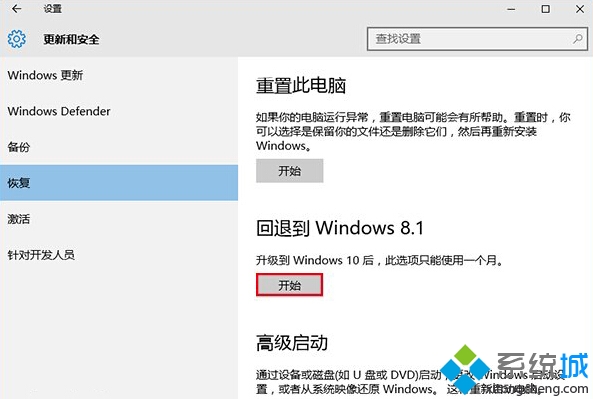
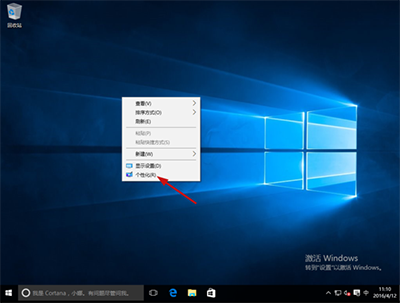
- 設定 → 更新與安全性 → 復原。
- 「回復到 Windows 7/8.1」區塊 → 點擊「開始」。
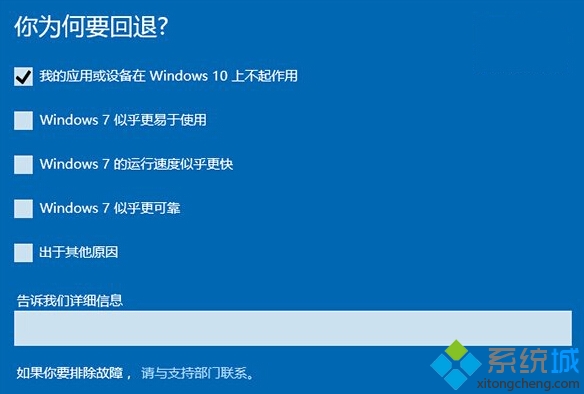
- 選擇回滾原因 (可多選) → 下一步。
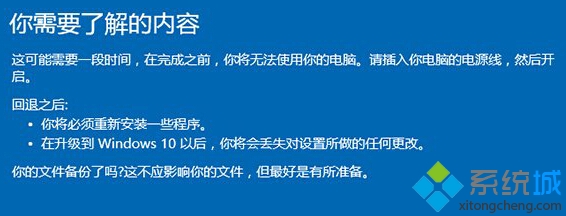
- 閱讀注意事項:需接電源、檔案/程式可能受影響 → 下一步。
- 確認原系統密碼 → 下一步。
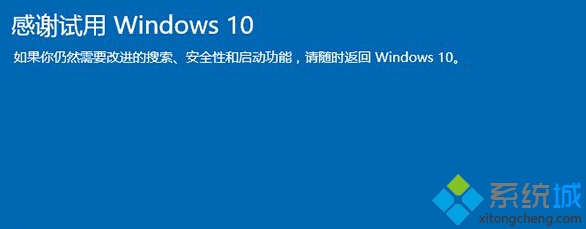
- 確認:回滾後仍可隨時免費重新升級 Win10,不受「1 年免費」限制 → 「回復到 Windows 7/8.1」。
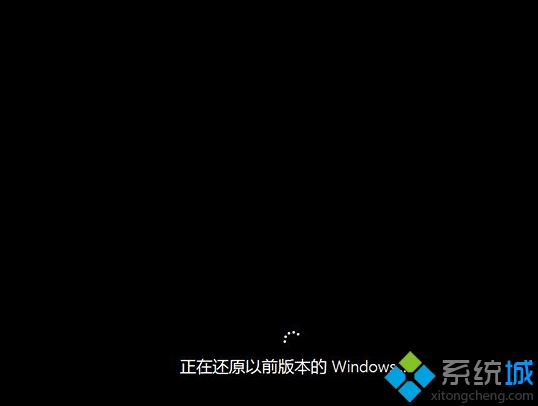
- 系統自動重啟進入回滾過程 (耗時視軟體量而定) → 完成後進入原系統,授權狀態保持啟用。
💡 關鍵提醒
- ❌ 勿使用磁碟清理刪除「以前的 Windows 安裝」,否則喪失回滾能力。
- ❌ 勿手動刪除
Windows.old、$Windows.~BT、$Windows.~WS 資料夾。
- ✅ 30 天后確定不回滾,可執行磁碟清理 → 「清理系統檔案」→ 勾選「以前的 Windows 安裝」釋放 10–25 GB 空間。
- ✅ 回滾後若想再次升級,可直接用 Windows Update 或媒體建立工具,永久免費。
🔧 進階:命令列觸發回滾
以管理員身分執行 CMD:systemreset -cleanpc (重置保留檔案) 或 進入 WinRE (重啟按住 Shift) → 疑難排解 → 進階選項 → 回復到之前的版本。