Windows 10 技術預覽版桌面右下角永久顯示組建版本水印,影響截圖美觀與桌面整潔。本文提供去水印工具完整操作步驟:下載、勾選選項、套用設定、等待總管重啟、驗證效果,並說明工具提供的水印自訂與恢復功能。
⚠️ 風險提醒 (操作前必讀)
- 修改系統資源檔,屬非官方支援操作
- 可能導致系統不穩定、Windows Update 失敗、SFC 檢查異常
- 強制建議:操作前建立系統還原點 (Win+R →
rstrui → 建立)
- 僅建議虛擬機/測試機使用,主力機請忍耐至正式版
去水印工具操作步驟
- 下載去水印工具壓縮包 (文末連結)
- 解壓縮,以系統管理員身分執行主程式
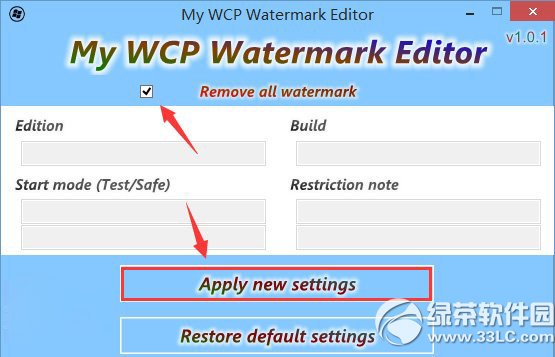
- 介面勾選 「Remove all watermark」
- 點擊底部 「Apply new settings」
- 等待檔案總管自動重啟 (螢幕閃爍、工作列消失再現,約 10-30 秒)
- 完成:桌面右下角水印消失
工具進階功能
- 水印自訂:可輸入自訂文字替換預設版本資訊 (如「My Win10 Test Build」)
- 恢復預設:點擊「Restore default settings」一鍵還原原廠水印
- 副作用:去水印後,「系統屬性」(Win+Pause) 中 Windows 版本名稱將顯示空白
技術原理
工具修改 C:\Windows\System32\zh-CN\user32.dll.mui (對應語系) 中的字串資源表,將水印繪製邏輯的版本字串置空或座標移至螢幕外。屬二進位補丁修改,故系統屬性同步受影響。
常見問題
- Q: 工具被防毒軟體攔截/報毒?
- A: 屬誤報 (修改系統檔特徵),需暫時關閉即時掃描或加入白名單,建議虛擬機隔離環境。
- Q: 套用後水印沒消失?
- A: 確認以管理員身分執行、重新開機嘗試、檢查系統語系是否為支援語言 (簡體中文/英文)。
- Q: Windows Update 失敗怎麼辦?
- A: 執行
sfc /scannow 修復系統檔,或先恢復水印再更新。