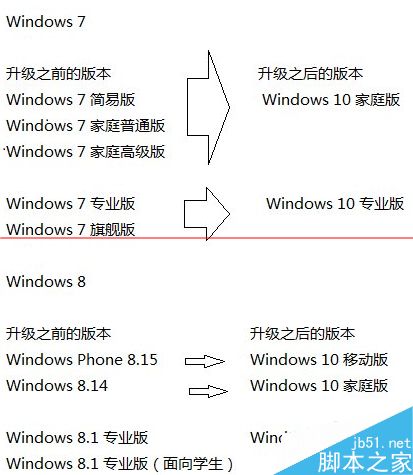
騰訊電腦管家作為微軟中國官方合作夥伴,提供 Win10 免費升級一站式服務。本文記錄從安裝管家到完成升級的完整圖文流程,適用 Win7/Win8.1 用戶 (XP 不支援直接升級)。
📥 升級前準備
- 確認系統為 Win7 SP1 / Win8.1 (非企業版)。
- 備份重要資料至外接硬碟/雲端。
- 斷開非必要 USB 裝置 (印表機、掃描器、加密鎖等)。
- 暫停第三方防毒軟體即時掃描。
🛠 完整操作步驟
- 下載並安裝 騰訊電腦管家 最新版。
- 開啟管家 → 工具箱 → 搜尋/點擊「Win10 升級助手」。
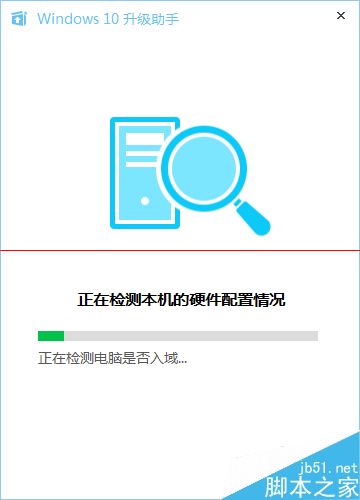
- 點擊「開始檢測」→ 等待硬體/軟體相容性分析完成。
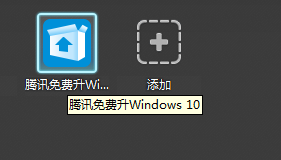
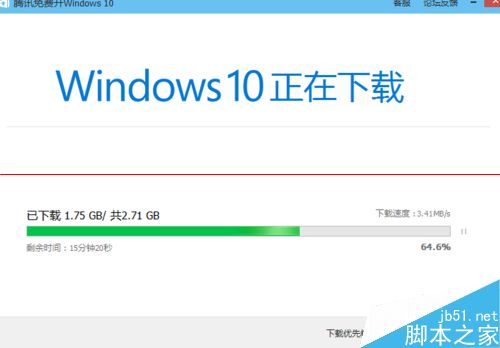
- 檢測通過 → 自動下載「騰訊免費升 Windows 10.exe」安裝器。
- 下載完成 → 自動啟動 Win10 安裝程式 (約 4 GB,視網速耗時)。
- 安裝過程:選擇「保留個人檔案和應用程式」→ 等待重啟、設定、進入桌面。
- 升級完成 → 系統自動激活 (正版用戶) → 享受永久免費授權。
⚠️ 常見問題與對策
| 問題 | 解決方案 |
|---|
| 檢測不通過 (硬體/驅動/語言/帳戶) | 參考管家給出的具體修復建議,或查閱本系列其他文章 (BIOS、語言、網域帳戶、溫度等)。 |
| 下載卡住/速度極慢 | 更換網路環境、暫停其他下載、嘗試非尖峰時段、或改用媒體建立工具離線安裝。 |
| 安裝失敗/回滾 | 查看錯誤代碼,參考對應解決文 (0x80070002、80240020、0x80200056 等)。 |
| 360 檢測不通過 | 嘗試騰訊管家檢測,邏輯不同可能通過。 |
💡 升級後必做 3 件事
- 執行 Windows Update 安裝最新累積更新。
- 更新顯卡、晶片組、聲卡、網卡驅動至最新 Win10 版。
- 檢查常用軟體相容性,必要時重裝/更新至支援 Win10 版本。