Windows XP Windows 7 Windows 2003 Windows Vista Windows 綜合教學 Linux 系統教學
Windows 10 Windows 8 Windows 2008 Windows NT Windows Server 電腦軟體教學

Win10 透過登錄關閉鎖定畫面教學

編輯:Windows 10 系統介紹

Windows 10 繼承 Win8/8.1 的鎖定畫面功能,雖適合平板裝置,但桌面用戶常覺得多此一舉。透過登錄修改可完全停用鎖定畫面,開機/喚醒直接進入登入畫面。

操作步驟

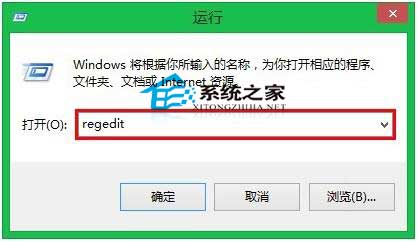
  1. 開啟登錄編輯器(regedit)。
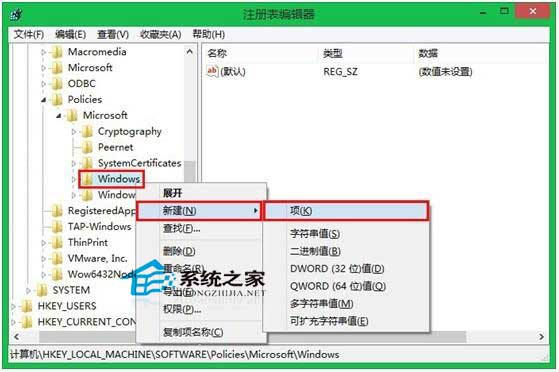
  2. 瀏覽至路徑:
    HKEY_LOCAL_MACHINE\SOFTWARE\Policies\Microsoft\Windows
  3. 在「Windows」鍵右鍵 →「新增」→「金鑰」,命名為 Personalization。
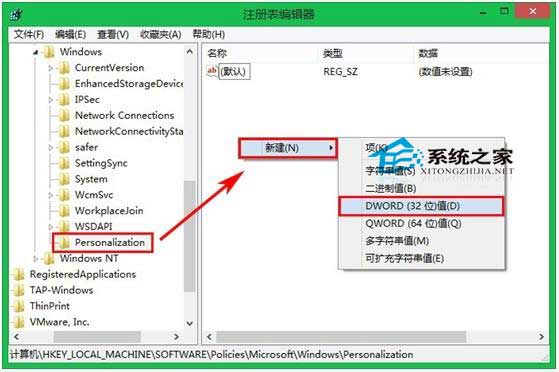
  4. 在「Personalization」右鍵 →「新增」→「DWORD (32 位元) 值」,命名為 NoLockScreen。
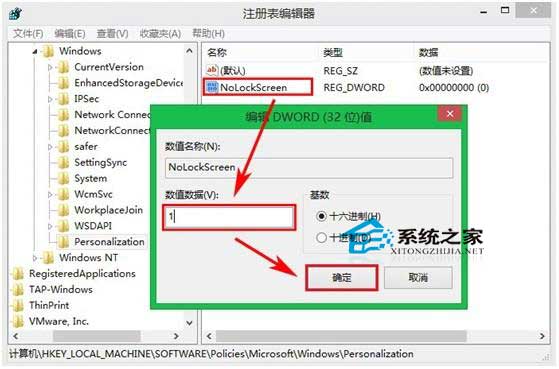
  5. 雙擊 NoLockScreen,將數值資料設為 1,確定。

生效方式

修改完成後,登出/重新開機即可生效。鎖定畫面將不再顯示,直接進入 PIN/密碼輸入畫面。

恢復鎖定畫面

將 NoLockScreen 值改為 0 或刪除「Personalization」金鑰即可恢復預設行為。

注意事項

  • 此設定為電腦層級,影響所有使用者。
  • 平板模式下建議保留鎖定畫面,以利觸控操作與通知預覽。
  • 修改登錄前建議備份。
Copyright © Windows教程網 All Rights Reserved