將螢幕解析度設超過顯示器支援範圍,會導致開機黑屏並顯示「輸入不支援」。透過 Win10 復原環境進入「低解析度視訊模式」即可重新設定正確解析度。
修復流程
- 開機出現 Win10 轉圈圈時,長按電源鍵強制關機,重複 2-3 次直到出現「選擇選項」畫面。
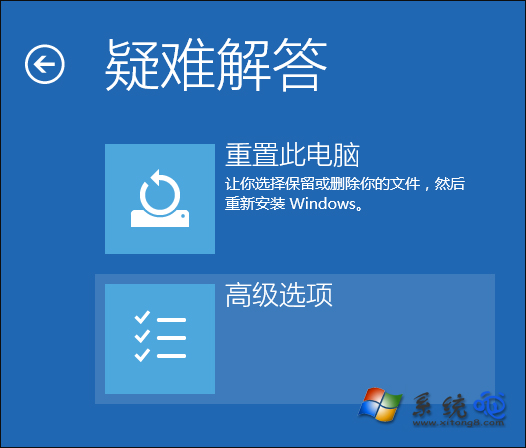
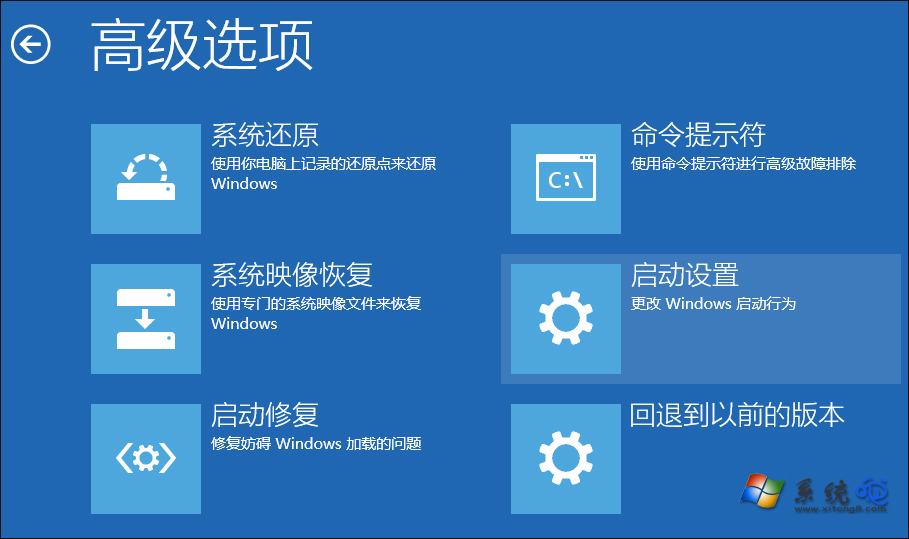
- 依序點選:「疑難排解」→「進階選項」→「啟動設定」→「重新啟動」。
- 重啟後按數字鍵 3 或 F3 選擇「啟用低解析度視訊模式」。
- 系統以最低解析度進入桌面,立即至「設定」→「系統」→「顯示」調整為顯示器支援的解析度。
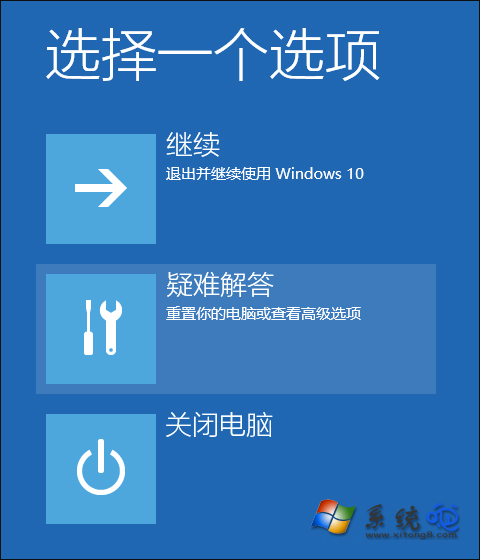
選擇選項畫面
進階選項
啟動設定
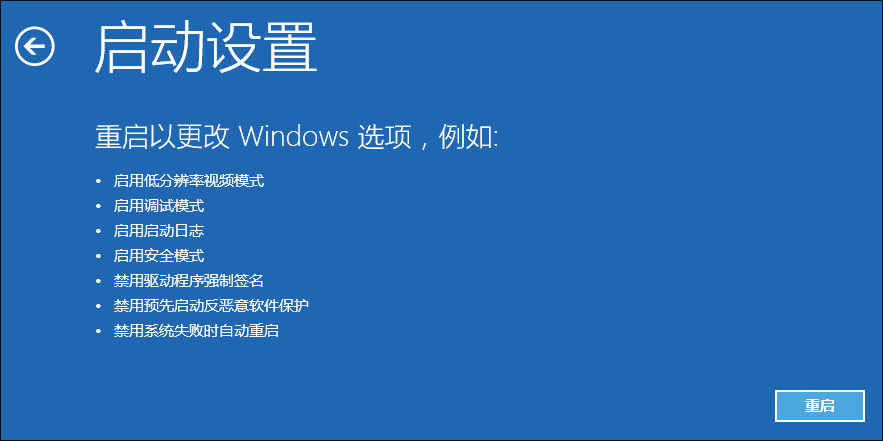
重新啟動按鈕
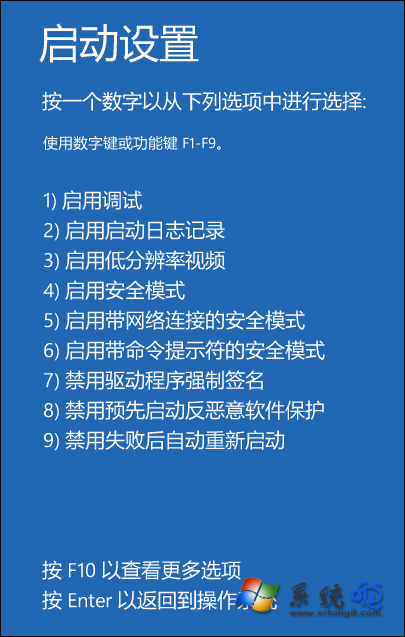
選擇 3 或 F3 進入低解析度模式
此法適用於解析度或重新整理率設定錯誤導致的黑屏,無需重裝系統。