電腦含機密/隱私資料分區,擔心他人誤刪或窺視。軟媒魔方「設定大師」提供「隱藏磁碟機」功能,將指定分區從「此電腦」/檔案總管隱藏,但自身仍可透過路徑直接存取。
🔧 設定步驟
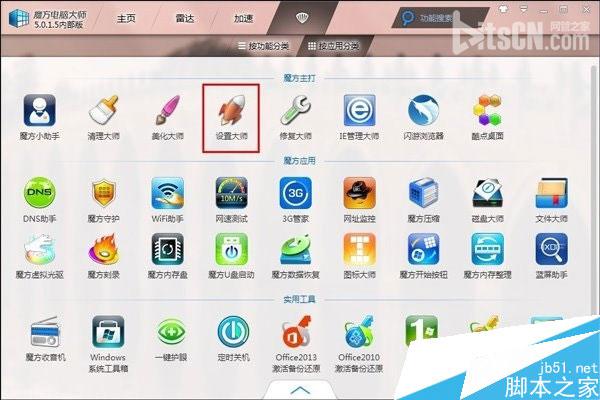
- 安裝「軟媒魔方」 (或下載綠色版) → 「功能大全」→ 「設定大師」。
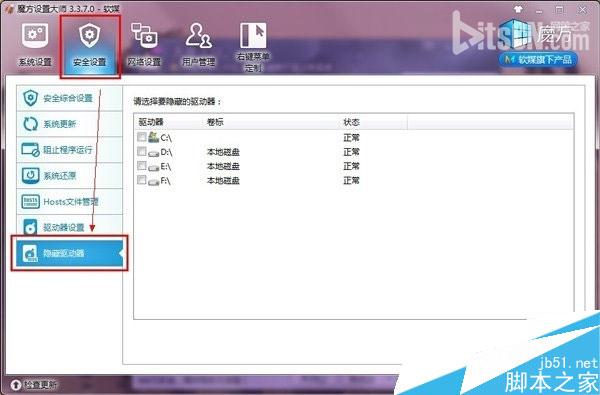
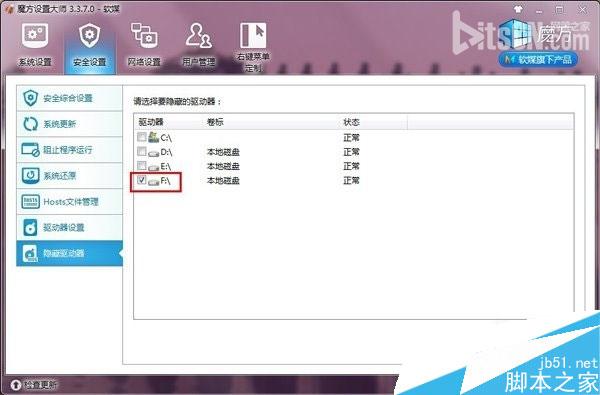
- 選擇 「安全設定」 → 「隱藏磁碟機」。
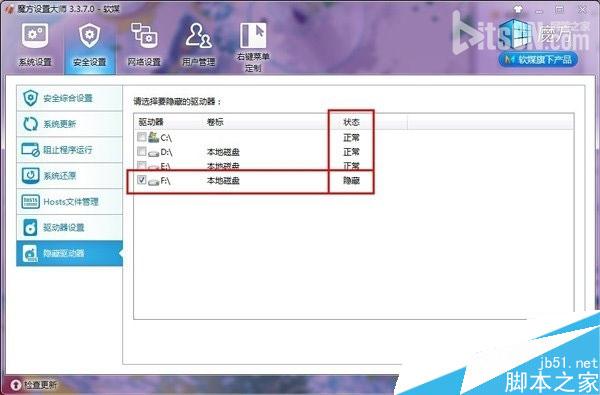
- 勾選欲隱藏的分區代號 (如 F:)。
- 點選「儲存設定」→ 彈出確認視窗選「確定」立即生效。
🔍 效果驗證
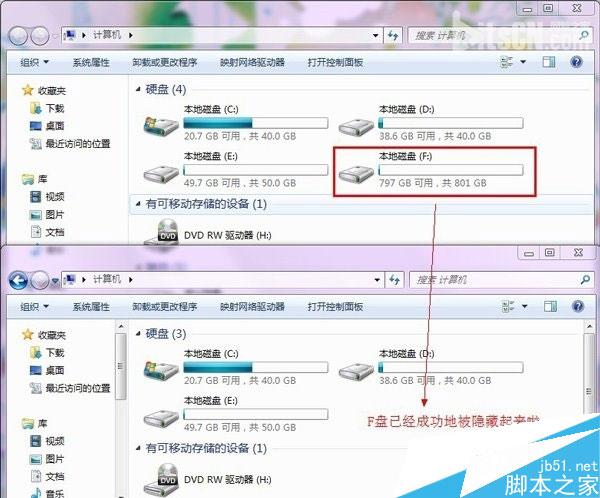
- 開啟「此電腦」,原 F 槽已消失。
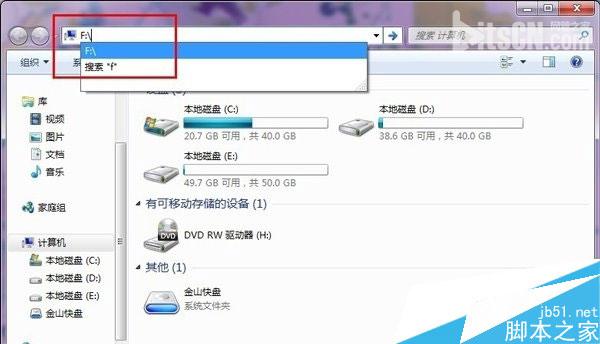
- 自身需存取時:檔案總管地址列輸入
f: → Enter,即可正常開啟。
💡 技術原理與補充
- 本質為修改登錄
HKEY_CURRENT_USER\Software\Microsoft\Windows\CurrentVersion\Policies\Explorer\NoDrives 位元遮罩,隱藏指定磁碟機代號。
- 不加密、不修改檔案系統權限,僅隱藏視覺呈現。
- 需更高安全性:請使用 BitLocker 加密整個分區,或 NTFS 權限限制存取帳號。
- 同樣功能可透過群組原則 (gpedit.msc) → 使用者設定 → 管理範本 → Windows 元件 → 檔案總管 → 「隱藏這些指定的磁碟機」 設定。