Windows XP Windows 7 Windows 2003 Windows Vista Windows 綜合教學 Linux 系統教學
Windows 10 Windows 8 Windows 2008 Windows NT Windows Server 電腦軟體教學

Edge 瀏覽器下載位置修改指南:透過移動「下載」資料夾釋放 C 槽空間

編輯:Windows 10 系統介紹

Windows 10 內建的 Edge 瀏覽器預設不提供直接變更下載路徑的選項,所有下載檔案皆存放於系統盤的「下載」資料夾。隨著時間累積,C 槽空間易被佔滿影響系統效能。解決方法其實很簡單:只要修改「下載」資料夾的目標路徑,Edge 及所有呼叫該資料夾的應用程式下載位置就會一同改變。
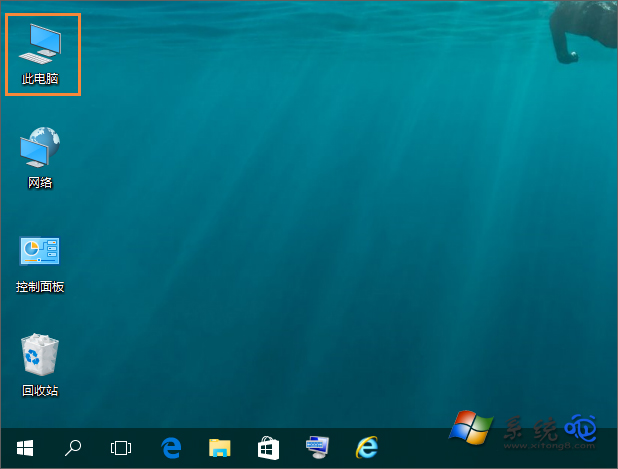
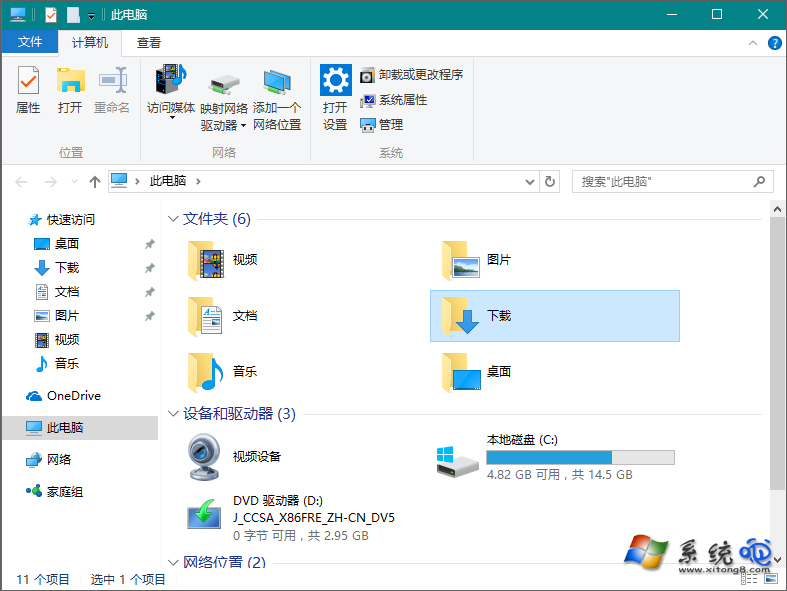
修改 Edge 下載路徑操作步驟

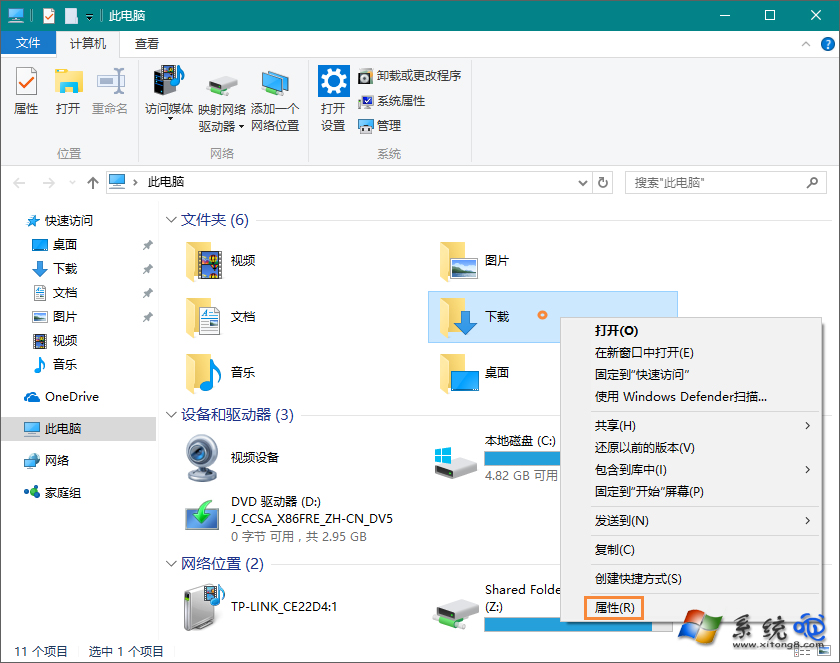
  1. 開啟「此電腦」,找到左側導覽列的 下載 資料夾(或在 C:\Users\您的帳號\Downloads)。
  2. 對「下載」資料夾按右鍵,選擇 內容。
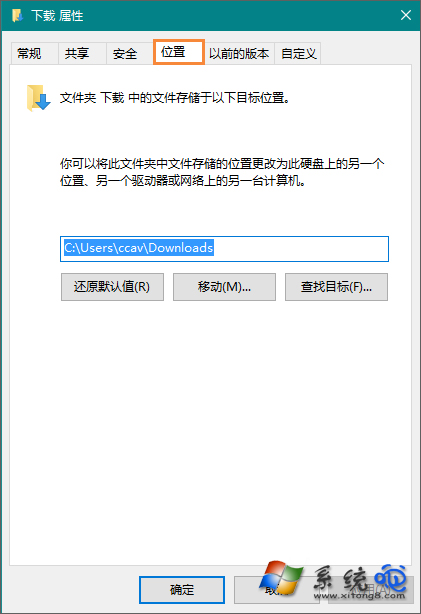
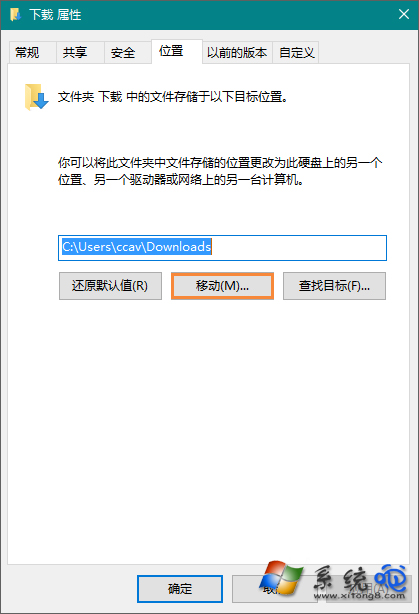
  3. 切換至 位置 索引標籤,點擊 移動 按鈕。
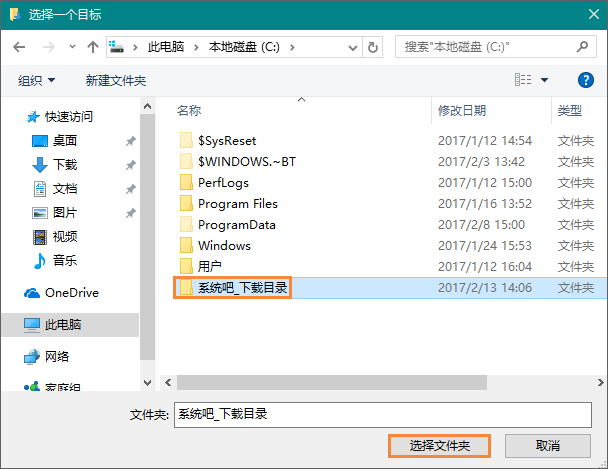
  4. 在彈出視窗中選擇新的儲存位置(建議選擇 D 槽或其他資料盤的資料夾),點擊 選擇資料夾。
  5. 回到內容視窗,點擊 套用 → 確定。系統會詢問是否移動現有檔案,建議選「是」。
此電腦介面 下載資料夾位置 資料夾內容選單 位置索引標籤 移動按鈕 選擇新路徑

注意事項:此變更會影響所有依賴「下載」資料夾的應用程式。若您主要使用 Chrome、Firefox 等第三方瀏覽器,建議直接在瀏覽器設定中單獨指定下載路徑,而非移動系統資料夾。

Copyright © Windows教程網 All Rights Reserved