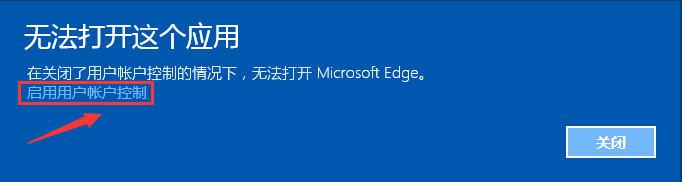
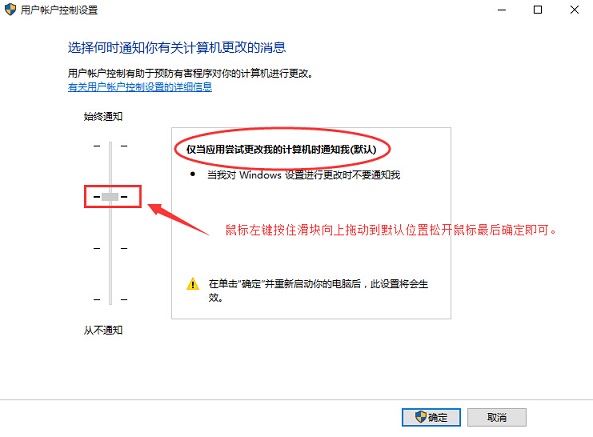
升級 Windows 10 後,點擊 Edge、照片、郵件、行事曆等內建 UWP 應用程式,彈出「無法開啟這個應用程式」錯誤。主因為使用者帳戶控制 (UAC) 被關閉或設為最低層級,導致 UWP 應用程式無法建立 AppContainer 沙箱環境。重新啟用 UAC 至預設層級即可修復。


若啟用 UAC 重開機後仍報錯,以系統管理員身分執行 PowerShell:
Get-AppXPackage -AllUsers | Foreach {Add-AppxPackage -DisableDevelopmentMode -Register "$($_.InstallLocation)\AppXManifest.xml"}等待完成 (數分鐘) 後重開機測試。
重新啟用 UAC 並重開機,Edge 等內建 App 即可恢復正常啟動。
Win10 Win 鍵組合鍵大全:50+ 快速鍵讓操作飛起來
Windows 10 免費升級資格完整說明:符合條件版本、升級管道、盜版政策
Win10 開機彈出 cnext.exe 應用程式錯誤?AMD 顯卡驅動衝突完整解決流程
Win10 音量無法調節、系統圖示音量灰色?註冊表修復 systray.exe 啟動項即可解決
Win10 滑鼠右鍵反應遲鈍/卡頓?清理 ContextMenuHandlers 登錄項加速右鍵選單
Win 10 啟動失敗提示「你的電腦遇到問題,需要重新啟動」?安全模式卸載顯卡驅動修復
Windows 10 Build 10125 圖示更新完整賞析:資料夾、磁碟機、外設全系列新設計,扁平化風格回歸經典辨識度