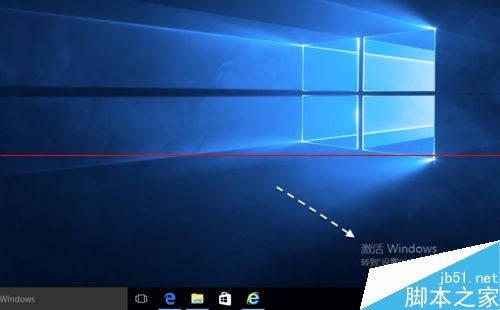
全新安裝 Windows 10 企業版 (VL 批量授權版) 後,系統處於未啟用狀態,桌面右下角水印提示「啟用 Windows」。企業版需透過 KMS (金鑰管理服務) 或 MAK (多次啟用金鑰) 啟用。本文介紹常用 KMS 啟用工具操作流程,含防毒軟體攔截排除、Windows Defender 關閉即時防護步驟。
⚠️ 重要法律與風險聲明
- 本文僅供技術研究與測試環境參考。
- 生產/商業環境**必須購買正版授權**,使用 KMS 工具屬於授權灰色地帶,可能違反微軟軟體授權條款。
- KMS 啟用有效期 180 天,工具通常排程自動續期,但微軟可能透過更新封鎖特定 KMS 伺服器/工具。
- 下載啟用工具極易遭綁定惡意程式,**務必在隔離環境/虛擬機測試**,生產機請購買正版。
操作流程 (以常見 KMS10 工具為例)
- 安裝完成 Win 10 企業版,確認未啟用狀態 (桌面水印、設定 → 更新與安全性 → 啟用顯示未啟用)。
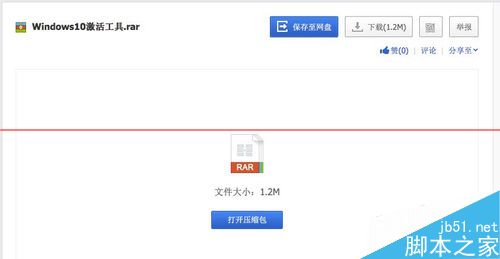
- 下載 KMS 啟用工具 (如 KMS10、KMSAuto Net、Microsoft Toolkit 等),解壓縮。
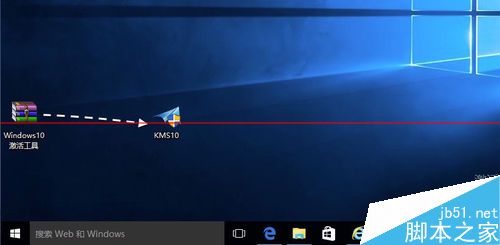
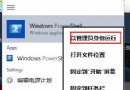
- 右鍵工具主程式 → 「以系統管理員身分執行」。
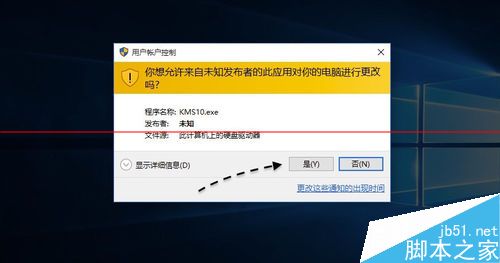
- 若彈出 UAC/防毒警告,選「是」/「允許」。
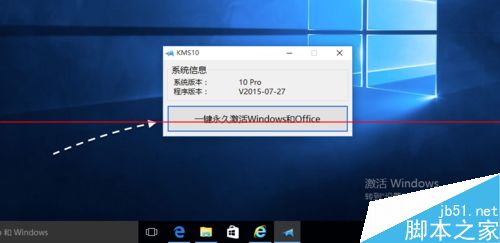
- 點選「一鍵永久啟用 Windows 和 Office」或類似按鈕。
- 等待進度條跑完,提示「啟用成功」。
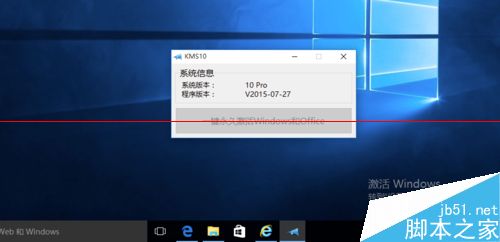
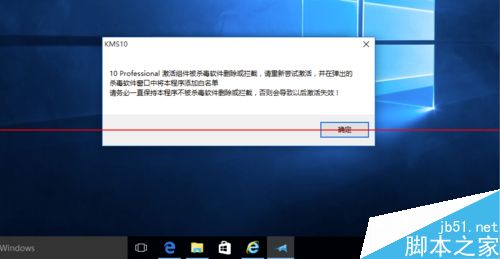
常見阻擋:防毒軟體/Windows Defender 攔截工具
- 若工具被攔截/刪除/無法執行,先嘗試退出第三方防毒軟體 (360、火綠、卡巴斯基等)。
- 若無第三方防毒,關閉 Windows Defender 即時防護:
- 「設定」→「更新與安全性」→「Windows 安全性」→「病毒與威脅防護設定」→「管理設定」→ 關閉「即時防護」。
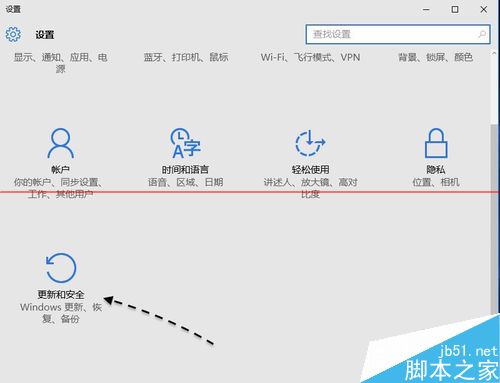
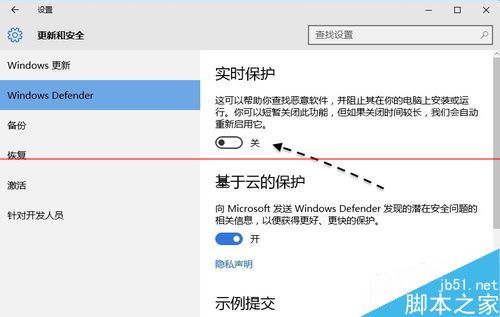
- 關閉後再次以系統管理員身分執行工具啟用。
- 啟用成功後,**立即重新開啟即時防護**。
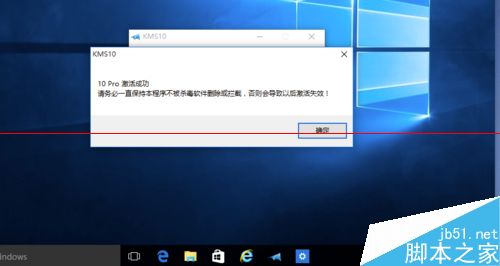
驗證啟用狀態
- 設定 → 更新與安全性 → 啟用 → 顯示「Windows 已啟用」。
- 命令提示字元輸入
slmgr /xpr → 彈出視窗顯示「永久啟用」或日期。
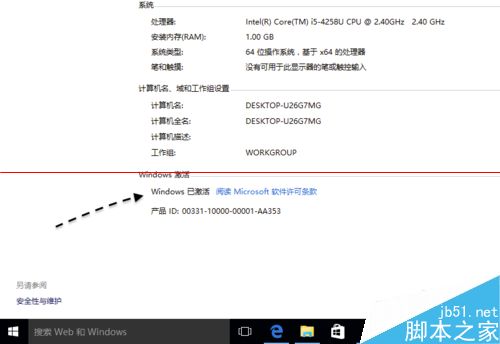
合法替代方案
- 購買零售版產品金鑰 (Pro/Enterprise) → 設定 → 啟用 → 變更產品金鑰 → 輸入金鑰。
- 企業批量授權:部署內部 KMS 伺服器 (需至少 25 台用戶端) 或使用 MAK 金鑰。
- 加入 Microsoft 365 商務版訂閱,含 Windows 10 企業版 E3/E5 授權。
技術測試環境可參考上述流程;正式環境請採購正版授權,確保合規與安全更新持續接收。