Windows XP Windows 7 Windows 2003 Windows Vista Windows 綜合教學 Linux 系統教學
Windows 10 Windows 8 Windows 2008 Windows NT Windows Server 電腦軟體教學

Windows 10 安裝內建應用程式出錯 0x80073CFF 解決方案:PowerShell 移除殘留套件重新安裝

編輯:Windows 10 系統介紹

Windows 10 安裝內建應用程式(如郵件、行事曆、人脈)出現錯誤 0x80073CFF,通常因舊版套件殘留導致。解決方法:

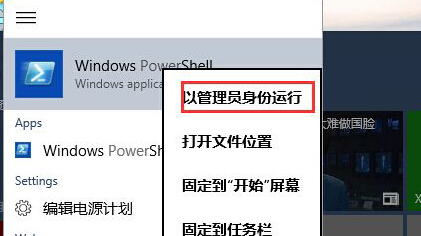
  1. 以系統管理員身分開啟 PowerShell:
    開始選單搜尋「PowerShell」→ 右鍵 → 「以系統管理員身分執行」。
  2. 執行以下指令移除殘留的通訊應用程式套件:
    Get-AppxProvisionedPackage -Online | Where-Object {$_.PackageName -like "*windowscommunicationsapps*"} | Remove-AppxProvisionedPackage -Online
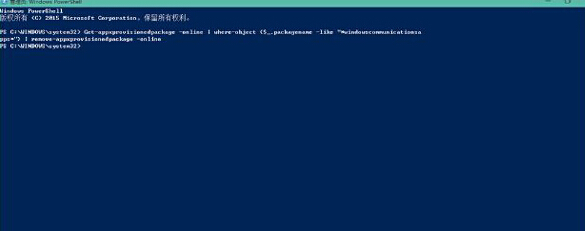
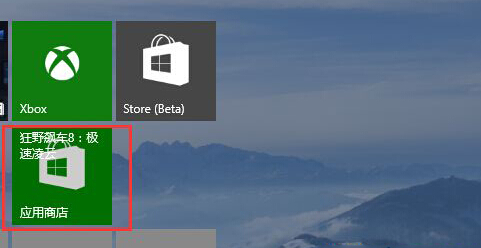
  3. 指令執行完成後,從「舊版商店」(綠色磁磚圖示)重新安裝「郵件與行事曆」與「人脈」應用程式即可成功。

說明:此錯誤常見於升級安裝或預覽版轉正式版過程中,舊版套件未正確移除導致新版無法註冊。PowerShell 指令針對性清除殘留套件,後續重新安裝即可恢復正常。

Copyright © Windows教程網 All Rights Reserved