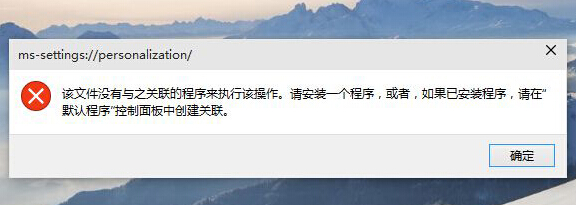
Windows 10 點擊桌面右鍵「個人化」無反應或閃退,可透過群組原則修復:
gpedit.msc
原因:此問題常發生於使用內建 Administrator 帳戶且未啟用核准模式時,導致部分 UWP 應用(如設定、個人化)無法正常啟動。啟用此原則後,內建管理員帳戶也會受到 UAC 管制,恢復應用程式正常權限運作機制。
Windows 10 Edge 瀏覽器下載檔名亂碼解決:群組原則設定 User-Agent 為 MSIE 9.0
Win10 自訂鎖畫面背景圖片設定步驟
Win10 小娜預設 Bing 搜尋怎麼改 Google/百度?Chrome 擴充功能攔截重導向實作
Win10 一週年正式版 14393.51 更新內容彙整
Windows 10 應用程式商店打不開錯誤 0x80072EFD?檢查 Proxy 與防火牆服務
Win10 內建管理員帳號無法開啟應用程式?群組原則啟用管理員核准模式修復
Win10 小娜(Cortana)不說話怎麼辦?設定預設播放裝置解決
Win10 修改預設開啟程式:Win+X → 控制台 → 程式 → 預設程式 → 設定預設程式,自訂檔案關聯