升級 Win 10 後桌面圖標變大、顯示異常怎麼辦?
自 Windows 10 正式版釋出以來,許多用戶紛紛升級。然而,升級完成後卻發現桌面圖標、軟體視窗顯示異常放大,這通常是顯卡驅動未正確安裝或版本不相容所致。此時,使用「驅動人生」等驅動管理工具進行一鍵檢測與修復,是最快速有效的解決方案。
實操步驟:用驅動人生修復顯卡驅動
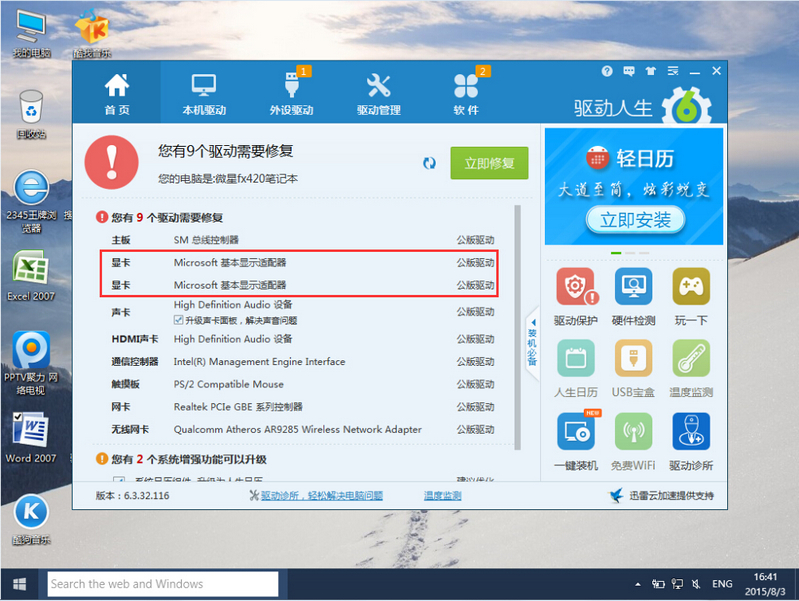
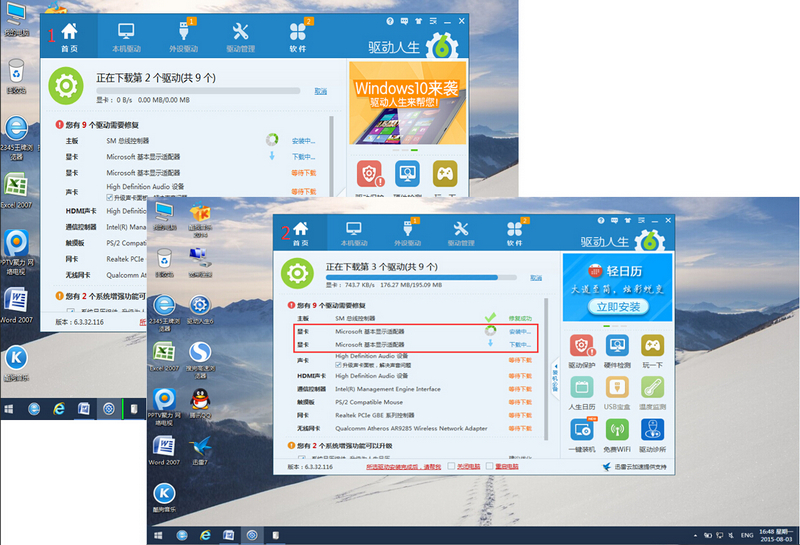
- 一鍵檢測: 開啟驅動人生,點擊「立即檢測」。軟體會自動掃描電腦所有硬體驅動狀態。若發現顯卡驅動顯示「需修復」,即表示驅動有問題。
- 立即修復: 點擊「立即修復」按鈕,工具將自動下載並安裝最新相容的驅動程式。在修復顯卡驅動的瞬間,螢幕畫面通常會自動恢復正常解析度。
- 耐心等待: 修復過程約需 10 分鐘左右。期間可能出現黑屏、斷網等現象,屬正常現象(正在替換相關驅動),請勿操作電腦,靜待完成。
重啟與驅動備份,確保系統穩定
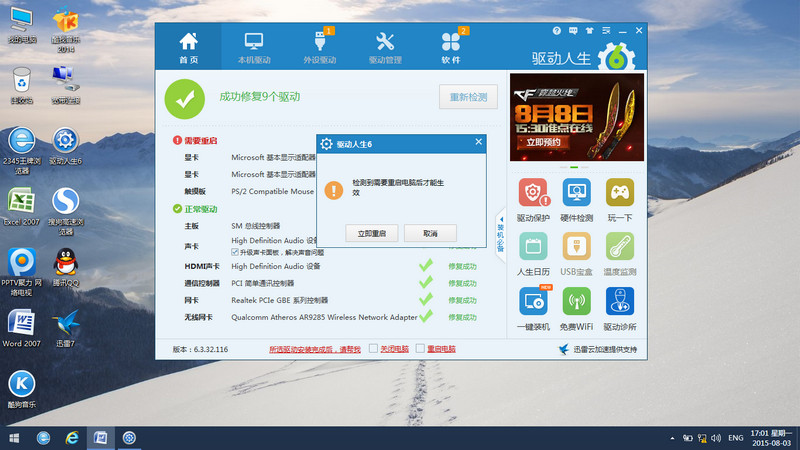
- 重啟生效: 所有驅動安裝完畢後,提示「檢測到需要重啟電腦後才能生效」,點選「立即重啟」。
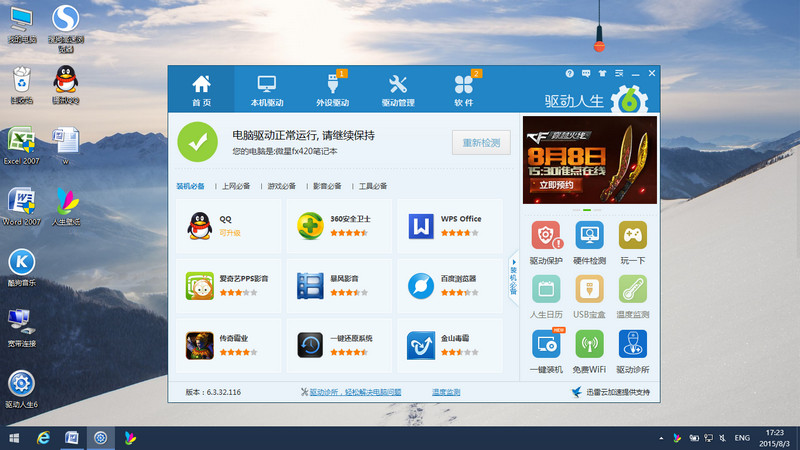
- 二次檢測與備份: 重啟進入桌面後,再次開啟驅動人生進行全面檢測。若提示有驅動需備份,建議全數備份。這能在未來新驅動不相容時,快速回滾至穩定版本。
小結
驅動人生完整支援 Windows 10 驅動升級,已幫助上百萬用戶解決升級後的驅動難題。升級系統後遇到顯示異常,別慌張,跑一次驅動檢測修復通常就能搞定。