Windows XP Windows 7 Windows 2003 Windows Vista Windows 綜合教學 Linux 系統教學
Windows 10 Windows 8 Windows 2008 Windows NT Windows Server 電腦軟體教學

Windows 10 無聲音?三大驅動修復方案快速找回聲音

編輯:Windows 10 系統介紹

Windows 10 安裝/更新後突然靜音,裝置管理員顯示正常但無輸出,多數為音效驅動與核心版本不匹配。本文提供由簡入繁三大修復方案,涵蓋通用驅動接管、工具更新、官網專用驅動。
現象確認

  • 音量合成器顯示綠條跳動,喇叭無聲。
  • 「播放裝置」內預設裝置有綠勾,但「設定裝置」測試無聲。
  • 裝置管理員「音效、視訊與遊戲控制器」無驚嘆號,或顯示「Microsoft 高清晰音效裝置」。

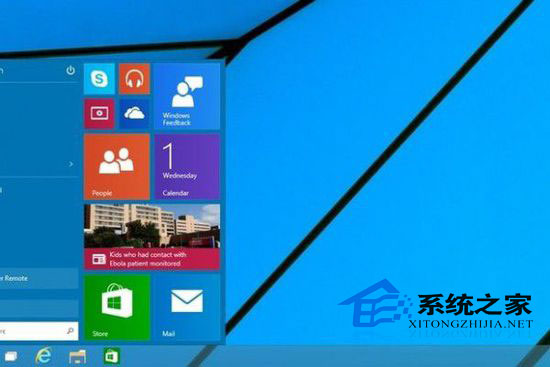
無聲音畫面

方案一:卸載原廠驅動,改用微軟通用驅動(成功率 80%+)

  1. 右鍵「開始」→「裝置管理員」。
  2. 展開「音效、視訊與遊戲控制器」,右鍵音效晶片 →「解除安裝裝置」。
  3. 勾選「嘗試刪除此裝置的驅動程式軟體」→ 確定。
  4. 重開機,Windows Update 自動安裝 hdaudio.sys 通用驅動,聲音通常恢復。

方案二:驅動更新工具一鍵安裝最新相容版

  • 推薦:驅動精靈、驅動人生、360 驅動大師、Snappy Driver Installer (開源無廣告)。
  • 掃描 → 更新音效驅動 → 重開機。
  • 若提示「數位簽章驗證失敗」,選「仍然安裝」。

方案三:品牌機/獨立顯卡必裝官網專用驅動

  1. 筆電:至製造商官網 (Dell, HP, Lenovo, ASUS, Acer, MSI...) 輸入服務標籤/機型,下載標註「Windows 10 64-bit」的音效驅動 (Realtek/Conexant/IDT)。
  2. 台式機:主機板官網下載對應晶片驅動;若用 HDMI/DP 輸出聲音至顯示器,還需顯卡官網下載「HD Audio 驅動」。
  3. 安裝後重開機,進入「播放裝置」確認正確裝置設為預設。

避坑清單

  • 勿安裝 Windows 7/8 時代舊驅動,導致藍畫面 (KMODE_EXCEPTION_NOT_HANDLED)。
  • 多音效裝置共存時(主機板+顯卡+USB 麥克風),務必在「聲音控制台」將目標裝置設為「預設裝置」與「預設通訊裝置」。
  • Realtek 控制台「插孔偵測」若誤判,可關閉「前面板偵測」強制輸出。
Copyright © Windows教程網 All Rights Reserved