Win10 內建經典「3D 文字」螢幕保護程式,可顯示自訂文字、選擇字型、設定滾動/旋轉動畫與色彩,適合個人化桌面或會議室顯示專案代碼/座右銘。
設定步驟
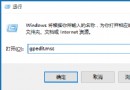
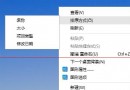
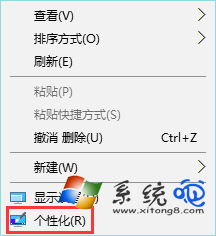
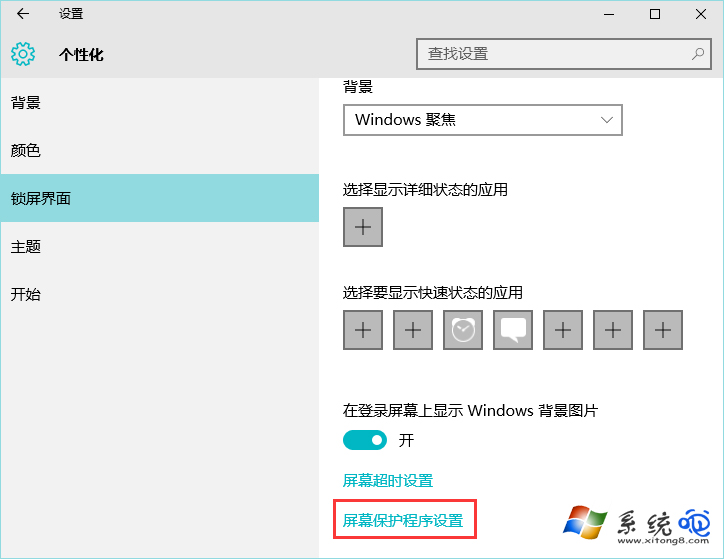
- 桌面空白處右鍵 → 「個人化」。
- 左側選單選 「鎖定畫面」 → 右側點擊 「螢幕保護程式設定」 連結。
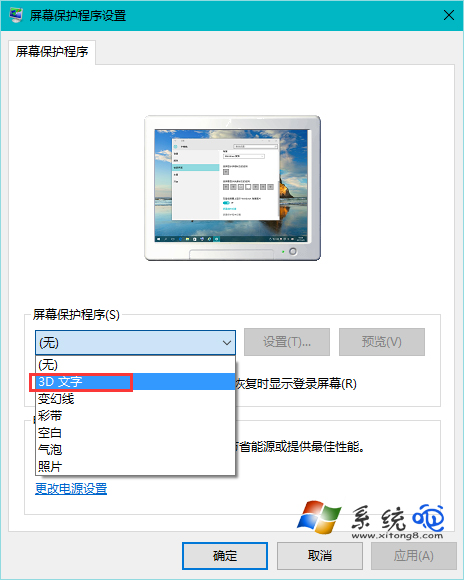
- 「螢幕保護程式」下拉選單選擇 「3D 文字」。
- 設定 「等待」 時間 (分鐘),點擊 「設定...」 進入細部參數。
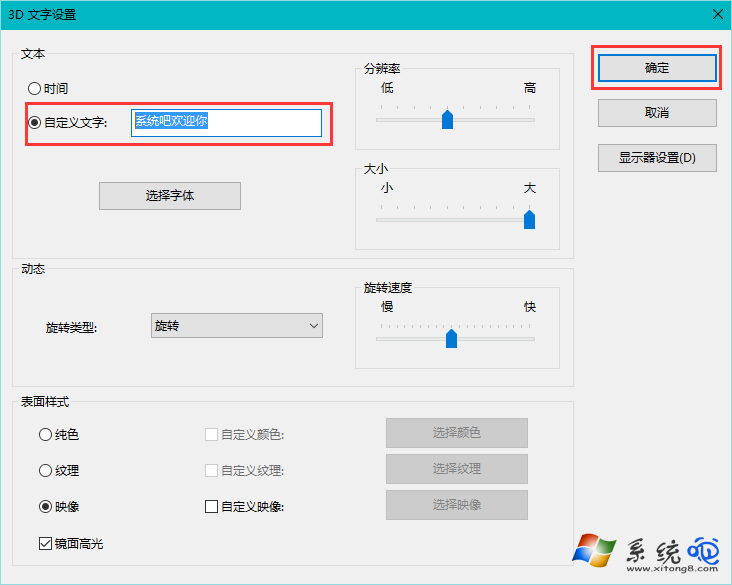
3D 文字細部參數說明
- 字型:系統安裝字型皆可選 (建議選粗體無襯線字型如
Microsoft JhengHei UI Bold 視覺最佳)。
- 文字:輸入欲顯示內容,支援多行 (以 Enter 換行)。
- 動畫類型:
旋轉 (預設) / 滾動 / 彈跳 / 無。
- 文字顏色 / 背景顏色:點擊色盤自訂,建議高對比組合 (白字黑底、黃字藍底)。
- 解析度:可調整渲染品質,預設即可。
進階技巧
- 若需顯示動態資訊 (時間、CPU 使用率),需改用第三方螢幕保護程式 (如 Fliqlo、Aerial)。
- 透過登錄表
HKEY_CURRENT_USER\Control Panel\Screen Saver.3DText 可匯出/部署標準化設定至多台電腦。
- 筆電使用者建議將「等待」設為 5-10 分鐘,平衡省電與保護螢幕。
完成設定後點擊「確定」→「套用」,即可享受專屬的 3D 文字動態螢幕保護程式。