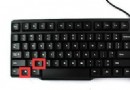
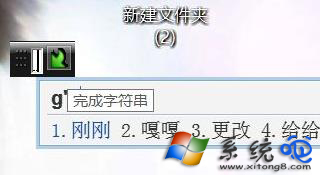
使用微軟拼音/倉頡等輸入法時,若輸入未確認的編碼字串即按下 Shift 或 Caps Lock 切換英數模式,系統會彈出「完成字串」提示並強制上螢幕,嚴重干擾打字流暢度。本文提供三種解決策略。
現象成因
微軟輸入法預設行為:編碼緩衝區有未確認字串時,偵測到模式切換鍵 (Shift/Caps Lock) 會強制提交緩衝區並彈出提示。遊戲、程式開發常用 Shift 導致頻繁觸發。
解決方案
1. 習慣調整:優先切換英數模式再輸入
- 輸入中文前先按 Caps Lock 開啟大寫鎖定 (英數模式),或按 Shift 切換至英數,確認狀態列顯示「英」再打字。
- 完成中文輸入後按 Enter 或 Space 確認上螢幕,再切換模式。
2. 修改輸入法切換熱鍵 (推薦)
- 設定 → 時間與語言 → 語言 → 中文 (繁體/簡體) → 選項 → 微軟拼音/倉頡 → 選項。
- 「按鍵設定」→「切換中/英文輸入法」→ 改為 Ctrl+Space 或 Left Alt+Shift,避開單獨 Shift。
- 或直接關閉「使用 Shift 鍵切換中/英文」選項。
3. 安裝第三方輸入法並移除微軟拼音 (徹底)
- 先安裝慣用輸入法 (如 小鶴雙拼、RIME、搜狗、Google 輸入法)。
- 設定 → 時間與語言 → 語言 → 中文 → 選項 → 微軟拼音 → 「移除」。
※ 必須至少保留一個輸入法才能移除系統內建。
建議選擇
- 輕度使用者 → 方案 1 即可。
- 遊戲玩家/開發者 → 方案 2 改鍵最划算。
- 長期受困者 → 方案 3 換輸入法一勞永逸。
針對「完成字串」干擾,優先調整切換熱鍵避開 Shift,或直接更換第三方輸入法,即可恢復流暢打字體驗。